


2022.08.25
Google社の仕様変更に伴い、mobiconnectのAndroid端末向け機能「managed Google Play設定」にも影響がございます。
変更内容を確認いただき、必要に応じてご対応をお願いいたします。
対象ユーザー
Device Owner(Android Enterprise)方式でAndroid端末を登録しており、かつmobiApps機能にて、Google社の仕様変更の対象となる設定を作成しているユーザーが対象です。
Google社の仕様変更について
2022年8月31日を以て、managed Google Playの「アプリの承認機能」が廃止されます。
※以下の追加情報もご確認ください。
【追加情報】2022年9月1日以降のmanaged Google Playについて >>
Google社の仕様変更に伴うmobiconnectでの対応について
Google社の仕様変更に伴い、mobiconnectでは以下の対応を行います。
- 2022年8月6日夜間に、managed Google Play設定のインストール可能アプリの設定で「承認したアプリ」を選択して作成していた設定について以下2点の対応を行います。
8月6日夜間以降、8月7日のメンテナンスまでに作成された設定は、8月7日のメンテナンス時に対応を行います。
1)もともと「承認したアプリ」を選択して作成していたmanaged Google Play設定ごとに、
【[移行済]◯◯(元の設定データ名)】名で、「指定したアプリ」を選択したmanaged Google Play設定を新たに作成します。
※これまでmanaged Google Playで承認していたアプリを「指定したアプリ」として登録します。
2)もともと「承認したアプリ」を選択して登録していたmanaged Google Play設定は、インストール可能アプリの選択を「全てのアプリ」に移行します。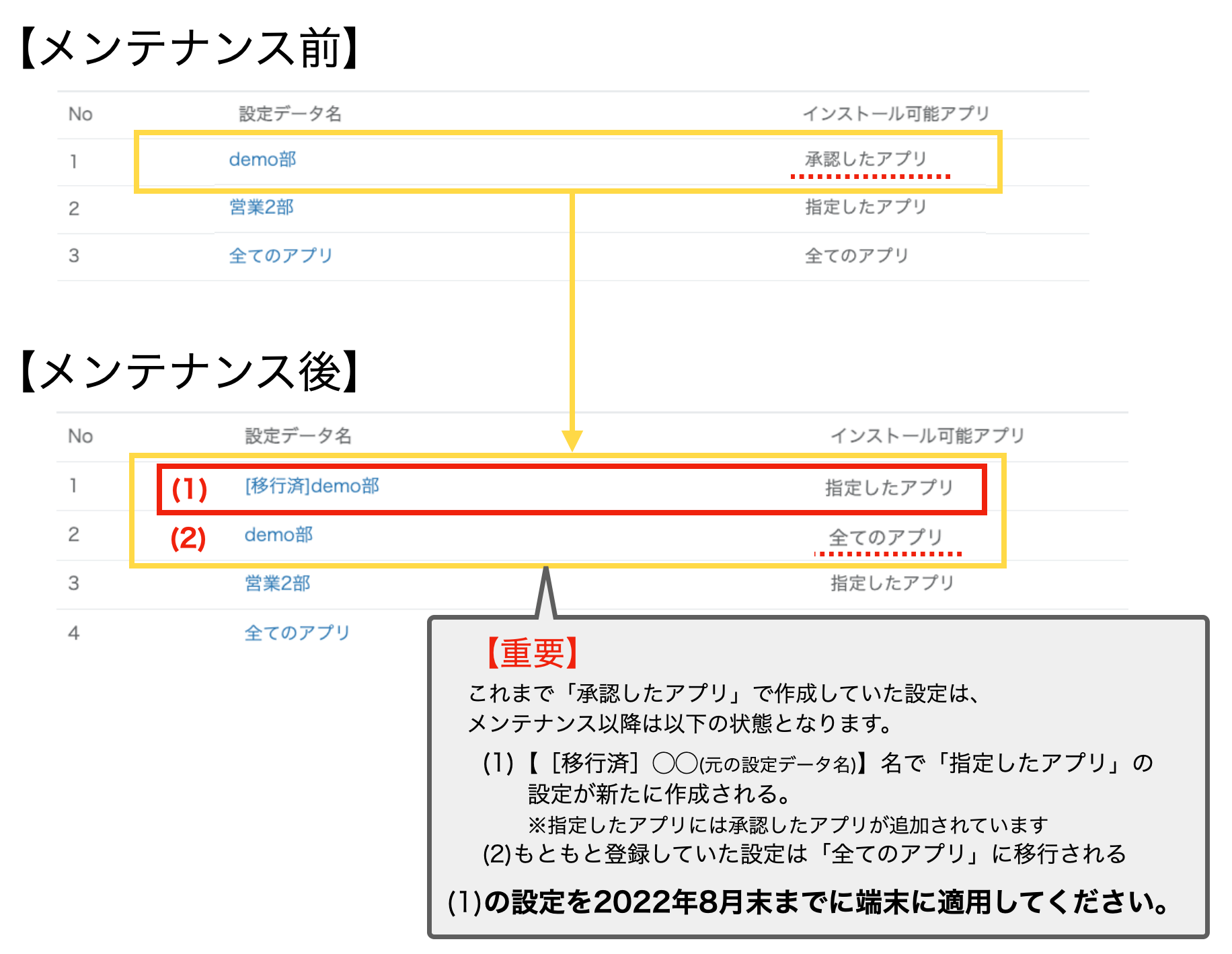
- 2022年8月8日以降、managed Google Play設定のインストール可能アプリの「承認したアプリ」の選択肢を削除します。
- 2022年8月8日以降、managed Google Play設定のインストール可能アプリで「指定したアプリ」を選択した場合のアプリの選択方法「承認済みアプリを検索して追加」を削除します。
ご対応いただきたい内容や操作手順
この仕様変更に伴い、現在利用している端末にも影響がございます。対象端末を利用されている場合は以下を確認し、期限内に設定の適用をお願いいたします。
【2022年8月25日追加】
現在利用している端末に表示されるアプリに影響はございません。詳細は以下の追加情報をご確認ください。
【追加情報】2022年9月1日以降のmanaged Google Playについて >>
対応が必要な端末
Device Owner(Android Enterprise)方式でAndroid端末を登録しており、かつmanaged Google Play設定のインストール可能アプリ「承認したアプリ」を適用している端末
■注意点
端末に適用しているmanaged Google Play設定は、ジョブ履歴以外では確認方法がありません。そのため、managed Google Play設定「承認したアプリ」の設定を適用しているか不明な場合は、念の為メンテナンス後に作成された「指定したアプリ」の設定を適用してください。
【2022年8月25日追加】
以下の追加情報をご確認ください。
【追加情報】2022年9月1日以降のmanaged Google Playについて >>
必要な対応・操作手順
対応期間:2022年8月8日〜2022年8月31日まで
上記の対応期間内に、managed Google Play設定のインストール可能アプリ「承認したアプリ」を適用している全端末に、新規作成された【[移行済]◯◯(元の設定データ名)】のmanaged Google Play設定を適用してください。
Google社の仕様変更に伴うmobiconnectでの対応について >>
【2022年8月25日追加】
今後、端末に表示するアプリを変更する場合には下記リンクと後述する「■操作手順」を参考に端末に適用を行ってください。
【追加情報】2022年9月1日以降のmanaged Google Playについて >>
■操作手順
<UIバージョン3>
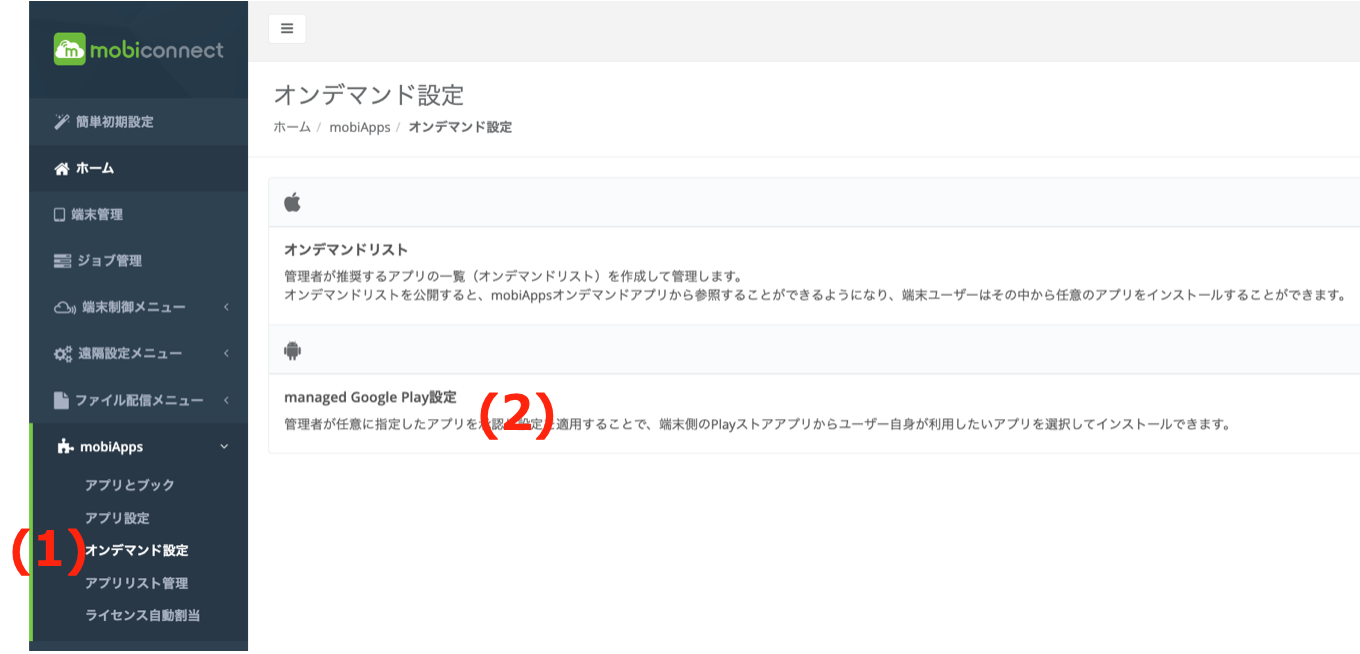
- サイドナビの「mobiApps」>「オンデマンド設定」を選択します。
- 「managed Google Play設定」をクリックします。
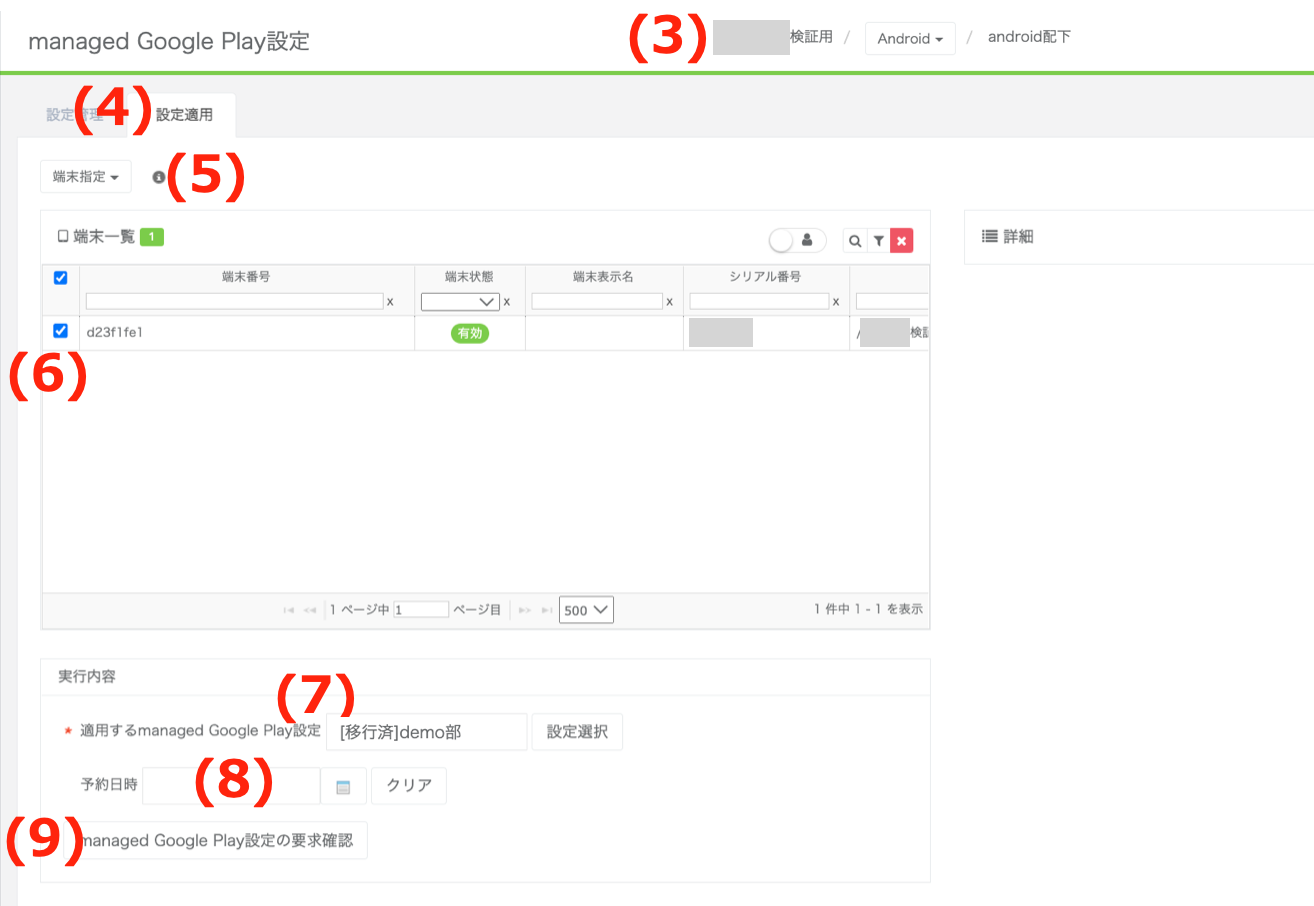
- managed Google Play設定を適用したい端末が登録されているグループを選択します。
- 「設定適用」タブを選択します。
- 端末の指定方法を「端末指定」または「グループ一括」より選択します。
※「グループ一括」を選択した場合は、端末を選択する画面は表示されず、選択中のグループ(配下の全グループを含む)に登録されている全端末に要求が登録されます。 - managed Google Play設定を適用する端末にチェックを付けます。
- 適用するmanaged Google Play設定の「設定選択」ボタンをクリックし、適用する設定を選択します。
- 予約実行する場合はカレンダーボタンをクリックし、日時を選択します。
- 「managed Google Play設定の要求確認」ボタンをクリックします。
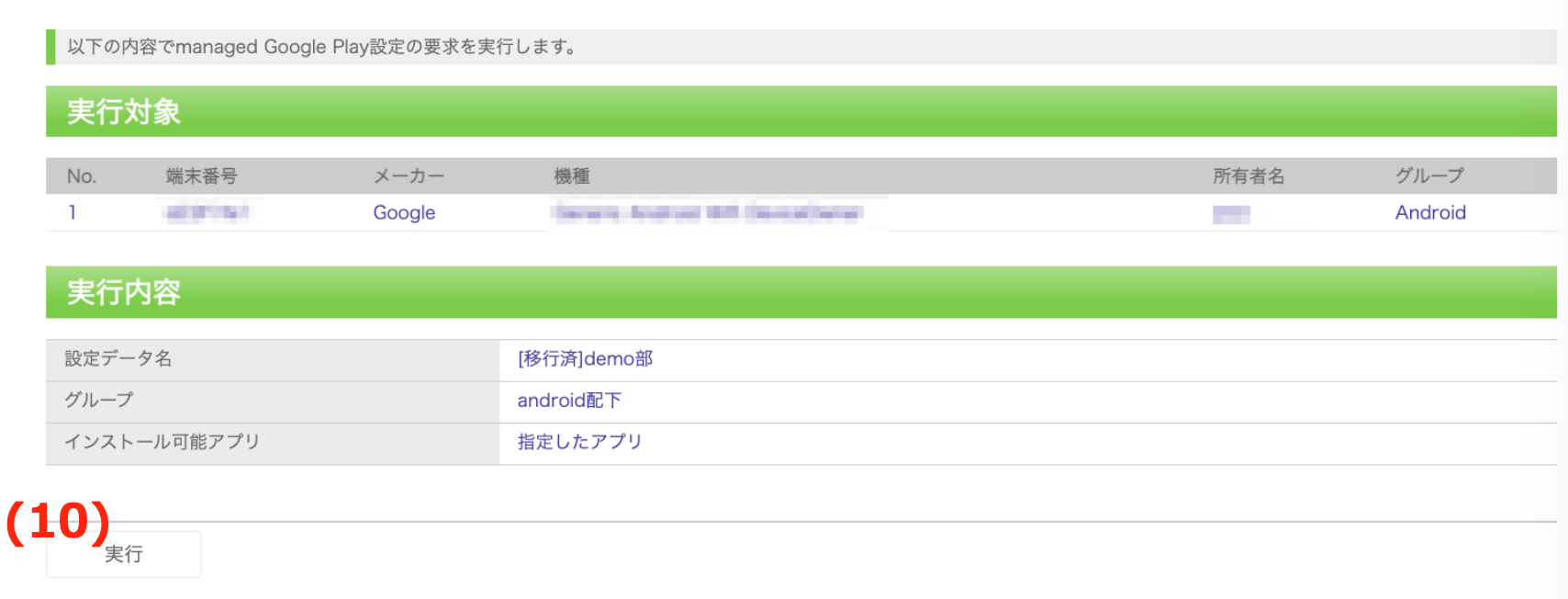
- 確認画面にて実行内容を確認し「実行」ボタンをクリックします。
- managed Google Play設定要求が登録され、メッセージが表示されます。

- サイドナビの「ジョブ管理」でジョブステータスをご確認ください。該当端末の「managed Google Play設定適用」のジョブステータスが「成功」となったら完了です。

<UIバージョン2>
- 管理画面「mobiApps」>「managed Google Play設定」を選択します。
- managed Google Play設定を適用したい端末が登録されているグループを選択します。
- 「設定適用」タブを選択します。
- 端末の指定方法を「端末指定」または「グループ一括」より選択します。
※「グループ一括」を選択した場合は、端末を選択する画面は表示されず、選択中のグループ(配下の全グループを含む)に登録されている全端末に要求が登録されます。 - managed Google Play設定を適用する端末にチェックを付けます。
- 適用するmanaged Google Play設定の「設定選択」ボタンをクリックし、適用する設定を選択します。
- 予約実行する場合はカレンダーボタンをクリックし、日時を選択します。
- 「managed Google Play設定の要求確認」ボタンをクリックします。
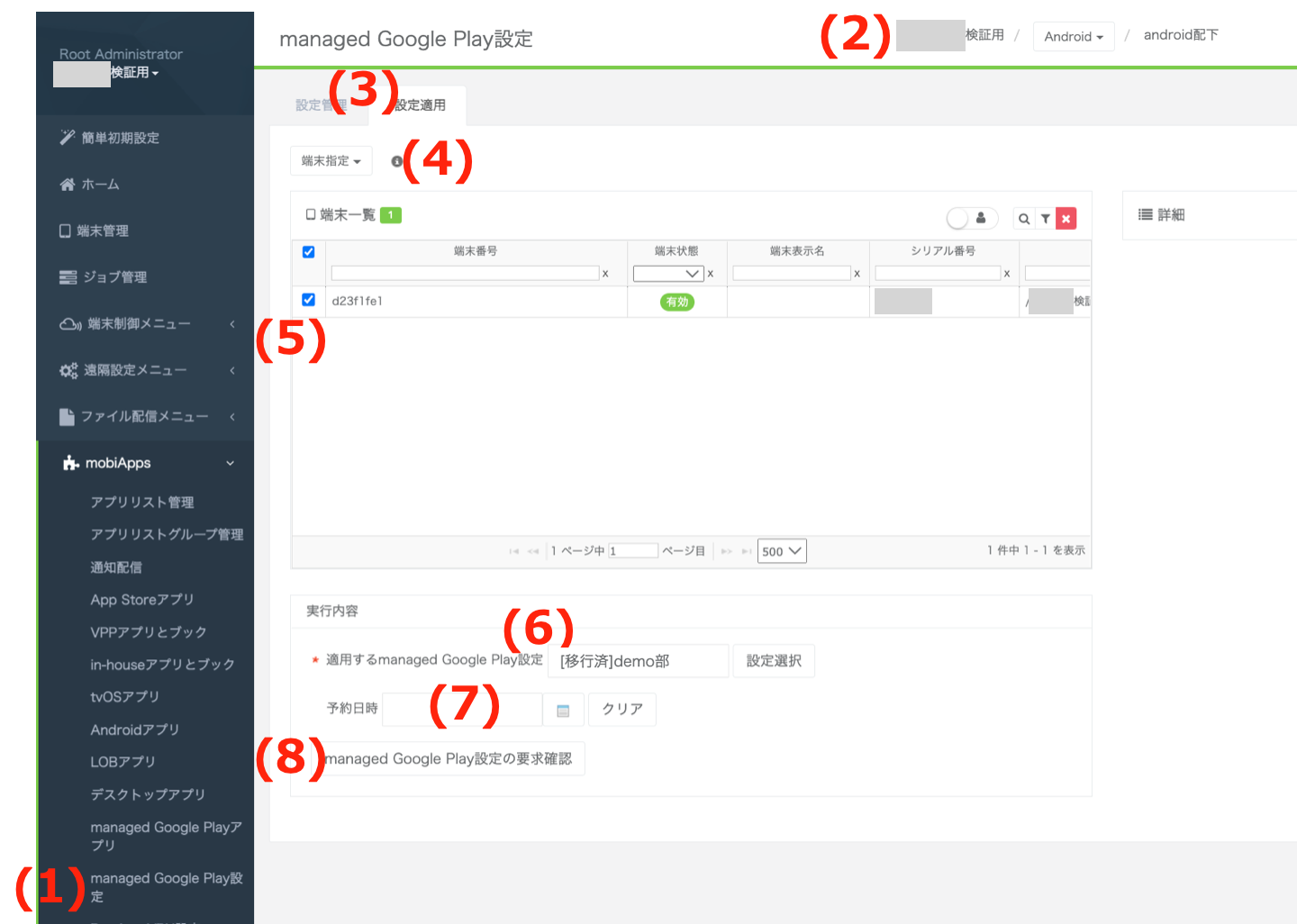
- 確認画面にて実行内容を確認し「実行」ボタンをクリックします。
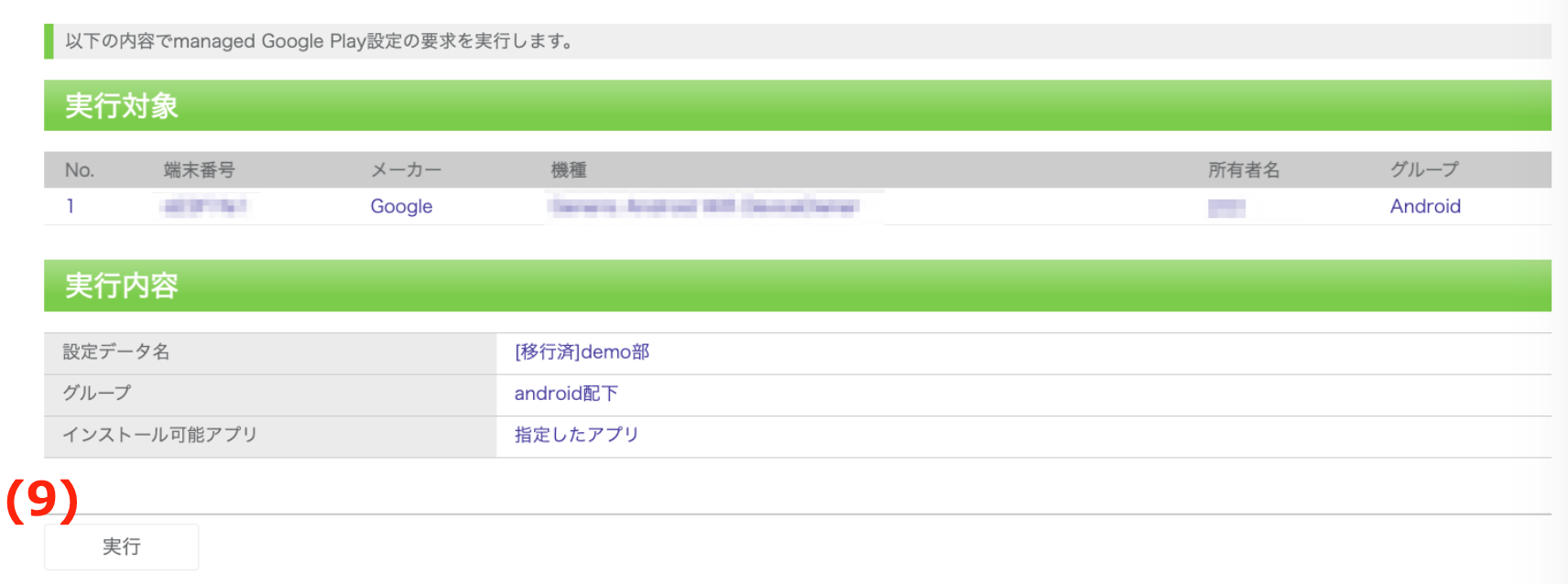
- managed Google Play設定要求が登録され、メッセージが表示されます。
- サイドナビの「ジョブ管理」でジョブステータスをご確認ください。該当端末の「managed Google Play設定適用」のジョブステータスが「成功」となったら完了です。
FAQ
Q:期限までに対応を行わなかった場合、端末にはどのような影響がありますか?
A: Google社側で2022年8月31日を以てアプリの承認が廃止されること以外の情報が共有されていないため、具体的な動作や影響等はわかりかねます。
しかしながら、もともと適用していた「承認したアプリ」の設定を適用したままの場合、すべてのアプリがインストール可能となることも可能性として考えられます。そのため、2022年8月31日までに「指定したアプリ」でのmanaged Google Play設定の適用を行ってください。
※以下の追加情報をご確認ください。
【追加情報】2022年9月1日以降のmanaged Google Playについて >>
Q:今後「指定したアプリ」で作成したmanaged Google Play設定にアプリを追加した場合、端末側にも自動で追加したアプリが表示されますか?
A:いいえ。
「指定したアプリ」で作成したmanaged Google Play設定を編集した場合(アプリの追加や削除を行った場合)、端末にこの設定内容を反映させるには、あらためて端末にmanaged Google Play設定を適用する必要があります。
【追加情報】2022年9月1日以降のmanaged Google Playについて
【2022年8月25日追加】
Google社へ2022年9月1日以降のmanaged Google Playの動作について確認を行いました。
2022年8月31日を以てmanaged Google Playの「アプリの承認機能」が廃止されるものの、端末上のPlayストアアプリの表示は9月1日以降も維持される旨の回答がございました。
そのため、2022年8月7日より前に「承認したアプリ」のmanaged Google Play設定を端末に適用済みの場合は、その端末では2022年9月以降も引き続き承認したアプリのみが端末上で表示されます。
このことから、端末に表示するアプリに変更がない場合は、あらためて「指定したアプリ」の設定を適用せずに運用しても問題はございません。
ただし、表示するアプリを変更する場合には、今後は「指定したアプリ」を利用してmanaged Google Play設定を作成し、端末へ適用する操作方法となるためご注意ください。


