


- TOP
- > 目的からさがす
- > iOS・iPadOS
- > 遠隔でOSアップデートを行う
- > 強制ソフトウェアアップデートを行う
- iOS・iPadOS
- macOS
- tvOS
- Android
- Windows
- Education
- Entry
- Entry-mAL
- Entry-mAS
- Basic
- Basic-mAL
- Basic-mAS
- Standard
- Standard-mAL
- Standard-mAS
- Standard-Dus
- Standard-mAL-Dus
- Standard-mAS-Dus
 このページをPDF出力
強制ソフトウェアアップデートとは・利用条件
強制ソフトウェアアップデートとは・従来のシステムアップデート機能との違い
強制ソフトウェアアップデート機能とは
強制ソフトウェアアップデートは、従来のシステムアップデート機能ではそれぞれ手動操作が必要な以下の手順を、一度の「強制ソフトウェアアップデート適用」のみで、指定したソフトウェアバージョンまでアップデートを行う機能です。
▼従来のシステムアップデートで必要な操作
1.更新のダウンロード
2.更新のインストール
3.更新状況の取得 ※端末状況や更新のダウンロード状況の確認のため複数回実施
▼強制ソフトウェアアップデートで必要な操作
1.強制ソフトウェアアップデート設定の適用
※端末側で更新のダウンロードや、期限までに端末側でインストールしなかった場合の強制インストールを自動的に行います。
※更新状況の取得も、端末からの宣言型デバイス管理のレポートにより自動で行われます。
ソフトウェアアップデート開始や完了までの期限の設定が可能
強制ソフトウェアアップデート機能では、開始日時(=設定適用スケジュール)・完了の期限(=強制インストール開始日時)を指定できます。
そのため、
・昼間などの主に端末を利用している時間帯を外したタイミングでソフトウェアのダウンロードを開始する
・ソフトウェアアップデート完了の締切日の設定
等、任意のタイミングが設定できます。
ソフトウェアアップデート完了までの流れ
利用条件
- 端末がApple MDM方式またはHybrid MDM方式のいずれかで登録されていること
- iOS/iPadOS17以上であること
- 宣言型デバイス管理で登録されていること
動画で解説
以下の動画では、従来のシステムアップデートと強制ソフトウェアアップデートの違いを、イラストを使って簡潔に解説しています。また、強制ソフトウェアアップデートの手順や、アップデート状況の確認方法も解説しています
※音声が流れます
【動画内目次】
0:00 オープニング
1:21 従来型と宣言型の違いについて
2:37 強制アップデートの手順
9:33 アップデート状況の確認
15:10 CSVで一括アップデート状況の確認
強制ソフトウェアアップデートを実行する
動画で解説
以下の動画では、強制ソフトウェアアップデートの手順・仕様について解説しています。(動画は2:37から)また、従来のシステムアップデートと強制ソフトウェアアップデートの違いや、アップデート状況の確認方法についても解説しています。
※音声が流れます
【動画内目次】
0:00 オープニング
1:21 従来型と宣言型の違いについて
2:37 強制アップデートの手順
9:33 アップデート状況の確認
15:10 CSVで一括アップデート状況の確認
強制ソフトウェアアップデートの仕様・注意事項
バージョンの指定
アップデートするソフトウェアバージョンとして「最新バージョン」「指定したバージョン」の選択が行えます。
■最新バージョン
- アップデート可能な最新のソフトウェアバージョン(ジョブ登録時※)を、更新先のソフトウェアバージョンとして適用します。
※「ジョブ登録時」は、強制ソフトウェアアップデートの実行の操作で「OK」をクリックしたタイミングを指します。 - 異なる機種の端末が選択されている場合は、機種ごとに異なる更新先ソフトウェアバージョンが指定されて適用が行われます。
- すでに端末のソフトウェアバージョンが最新の場合、強制ソフトウェアアップデート適用のジョブは登録されません。
- 「最新バージョン」を選択して適用後にあらたなソフトウェアが公開された場合は、あらためて「最新バージョン」を選択して強制ソフトウェアアップデートを適用する必要があります。
■指定したバージョン
- プルダウンに表示されるのは選択中のすべての端末機種でのアップデート可能なソフトウェアバージョンです。その中から更新先ソフトウェアバージョンを選択します。
- 実行対象端末すべてで、更新先ソフトウェアバージョンは同一になります。
- 以下のいずれかに該当する端末には、強制ソフトウェアアップデート適用のジョブは登録されません。
・端末側のソフトウェアバージョンが、更新先ソフトウェアバージョン以上の場合
・指定したバージョンが、端末(機種)側でアップデート不可だった場合
スケジュールの設定
「スケジュール」として、2つの日時(設定適用スケジュール・強制インストール開始日時)の指定が行えます。
「スケジュール」を指定する場合、いずれか一方を設定することはできず、両方の設定が必要です。
※スケジュールを指定した場合の完了までの流れはソフトウェアップデート完了までの流れ(スケジュールを設定した場合)をご参照ください。
■設定適用スケジュール
強制ソフトウェアアップデート適用を実行する日時かつ、更新用ソフトウェアのダウンロードを開始する日時です。
「強制ソフトウェアアップデート」を端末に適用すると、端末ではソフトウェアのダウンロードが即時開始されます。(※ソフトウェアダウンロード開始の条件を満たしている場合に即時開始)
そのため、設定適用スケジュール=更新用ソフトウェアのダウンロードを開始する日時を指します。
■強制インストール開始日時
ソフトウェアアップデートの期限として設定する日時です。
ソフトウェアのダウンロードが完了した端末では、随時、端末側の操作でソフトウェアのインストールが行えます。インストールの完了により、ソフトウェアアップデートは完了します。
端末側の操作でインストールを行わなかった場合には「強制インストール開始日時」で指定した時刻から約1時間程度で、ソフトウェアのインストールが自動的に開始されます。(※ソフトウェアインストール開始の条件を満たしている場合に開始)
そのため、強制インストール開始日時=ソフトウェアアップデートの期限を指します。
例)強制インストール開始日時:1月31日22:00
1月31日22:00までにソフトウェアのインストールが未完了の場合、1月31日23:00頃までにソフトウェアのインストールを自動的に開始
ソフトウェアダウンロード・ソフトウェアインストール開始の条件
■ソフトウェアダウンロード開始の条件
- ネットワーク状態が良好であること。
■ソフトウェアインストール開始の条件
- ネットワーク状態が良好であること。
- 端末にパスコードを設定している場合は、ソフトウェアダウンロードの完了後、ソフトウェアインストール開始のタイミング(スケジュールを設定している場合は「強制インストール開始日時」)に、画面ロックが行われていない(ホーム画面が表示されている状態)、もしくは、パスコードロック設定を利用しない状態になっていること。
- バッテリーが20%以上残っていること。
- 端末ストレージに十分な空き領域があること。
※目安として15GB以上。空き領域がない場合はダウンロードが完了しません。
その他の仕様
- 強制ソフトウェアアップデートは、従来のシステムアップデート機能より優先して実行されます。
強制ソフトウェアアップデートを適用済みの端末に、従来のシステムアップデート機能の「更新のダウンロード」や「更新のインストール」を実行しても動作しません。 - 遠隔設定フィーチャーセットのデバイス利用制限「ソフトウェア・アップデートの遅延」を利用していても、本機能による強制ソフトウェアアップデートは可能です。
ソフトウェアアップデート完了までの流れ
スケジュールを設定した場合(「開始日時を指定する」で「指定する」を選択した場合)
以下のスケジュールを設定した場合のアップデート完了までの流れ
・設定適用スケジュール:1月30日 20:00
・強制インストール開始日時:1月31日 22:00
- ソフトウェアダウンロード(1月30日 20:00):
1月30日 20:00に、強制ソフトウェアアップデート適用のジョブが実行されます。
適用のジョブの成功後、端末がソフトウェアダウンロード開始の条件を満たしている場合に、即時でソフトウェアダウンロードが開始されます。
※条件を満たしていない場合は、条件を満たしたタイミングで自動でダウンロードが開始します。 - 端末側操作によるソフトウェアインストールと端末側の通知:
ソフトウェアダウンロード完了後は、設定アプリのソフトウェアアップデート項目に「インストール」操作のボタンが表示され、端末側で随時ソフトウェアのインストールが行えます。
※同画面に「強制インストール開始日時」も表示されます。
ソフトウェアダウンロード完了後から強制インストール開始日時(1月31日 22:00)までの間、端末上にはインストールに関する通知が表示されます。
<「強制インストール開始日時」である1月31日 22:00より前に端末側でインストールを行った場合は、ソフトウェアアップデートは完了です。インストールを行わなかった場合は、3に進みます> - 強制インストール開始日時経過〜ソフトウェアインストール(1月31日 22:00以降、約1時間程度):
1月31日 22:00を迎えると、端末にソフトウェアインストール開始日時が過ぎている通知が表示されます。
その後約1時間程度で、端末がソフトウェアインストール開始の条件を満たしている場合に、自動でソフトウェアインストールが開始されます。
※条件を満たしていない場合は、条件を満たしたタイミングで自動でインストールが開始します。
スケジュールを設定しない場合(「開始日時を指定する」で「指定しない」を選択した場合)
端末は以下の流れでアップデートを行います。
- ソフトウェアダウンロード:
強制ソフトウェアアップデート適用のジョブの成功後、端末がソフトウェアダウンロード開始の条件を満たしている場合に、即時でソフトウェアダウンロードが開始されます。
※条件を満たしていない場合は、条件を満たしたタイミングで自動でダウンロードが開始します。 - ソフトウェアインストール:
ソフトウェアのダウンロードが完了した後、端末がソフトウェアインストール開始の条件を満たしている場合に、自動でインストールが開始されます。
※条件を満たしていない場合は、条件を満たしたタイミングで自動でインストールが開始します。
強制ソフトウェアアップデートを実行する
- サイドナビで「端末管理」を選択します。
- 強制ソフトウェアアップデートを実行したい端末があるグループを選択します。
- 強制ソフトウェアアップデートを実行したい端末にチェックを付けます。
- 「遠隔制御」をクリックします。

- 「強制ソフトウェアアップデート」を選択します。
- 「次へ」をクリックします。

- バージョンを選択します。
・最新バージョン:最新のソフトウェアバージョンをダウンロードする場合に選択します。
・指定したバージョン:指定するソフトウェアバージョンがある場合に選択し、プルダウンからソフトウェアバージョンを選択します。 - スケジュールの指定を選択します。
・スケジュールを設定しない場合:
「開始日時を指定する」のラジオボタンを「指定しない」を選択してください。
・スケジュールを設定する場合:
「開始日時を指定する」のラジオボタンを「指定する」を選択し、
「設定適用スケジュール」「強制インストール開始日時」を設定してください。 - 実行対象の端末や実行不可の端末は、タブを選択して確認が行えます。
※3の端末選択時に「全選択」を選択した場合はこの項目は表示されず、実行条件が表示されます。 - 「OK」をクリックします。

- ジョブの起動に成功したメッセージが表示されます。

強制ソフトウェアアップデートの設定・進捗状況を確認する
動画で解説
以下の動画では、強制ソフトウェアアップデートの設定・進捗状況の確認方法について解説しています。(動画は9:33から)また、従来のシステムアップデートと強制ソフトウェアアップデートの違いや、強制ソフトウェアアップデートの手順についても解説しています。
※音声が流れます
【動画内目次】
0:00 オープニング
1:21 従来型と宣言型の違いについて
2:37 強制アップデートの手順
9:33 アップデート状況の確認
15:10 CSVで一括アップデート状況の確認
強制ソフトウェアアップデートの設定・進捗状況の仕様
宣言型デバイスは、端末側から自発的に各種の状況(ステータス)を通知するため、強制ソフトウェアアップデートも同様に、設定・進捗状況は端末側から通知が行われます。
そのため、管理画面側での設定・進捗状況の取得の操作は不要で進捗状況の確認が行えます。
また、ソフトウェアアップデートの完了時は、該当端末のジョブ履歴にも通知が行われます。
強制ソフトウェアアップデートの設定・進捗状況の確認
- サイドナビで「端末管理」を選択します。
- 強制ソフトウェアアップデートの進捗状況を確認したい端末があるグループを選択します。
- 強制ソフトウェアアップデートの進捗状況を確認したい端末の「…」をクリックします。
- 「詳細」をクリックします。

- 「宣言型デバイス管理設定」タブを選択します。
- 「強制ソフトウェアアップデート設定」に設定・進捗状況が表示されます。
詳細は各項目の詳細をご確認ください。
各項目の詳細
各項目の表示内容の詳細は以下のとおりです。
強制ソフトウェアアップデート設定
- 更新先OSバージョン:
強制ソフトウェアアップデート適用時に指定したソフトウェアバージョン - 強制インストール開始日時:
強制ソフトウェアアップデート適用時に指定した「強制インストール開始日時」
強制ソフトウェアアップデート状況
- 更新状況:
| 画面表示 | 詳細 |
|---|---|
| 適用中 | 強制ソフトウェアアップデート適用ジョブが成功し、まだ端末でOSのダウンロードが開始していない状況。 |
| ダウンロード中 ダウンロード完了 インストール中 インストール完了 |
端末でソフトウェアのダウンロードが開始されてからインストールが完了するまでの状況。 |
| システムによりキャンセル | 強制ソフトウェアアップデート適用ジョブを端末へ適用後、インストール開始までに、強制ソフトウェアアップデート適用ジョブをキャンセルした状況。 |
| 未適用または非対象端末 | 上記項目のいずれにも該当しない状況。 |
- 更新状況の取得日時:
上記の「更新状況」を端末側から受け取った日時
強制ソフトウェアアップデートの完了通知
ソフトウェアインストールまで完了(強制ソフトウェアアップデートの完了)した際は、ジョブ履歴にも完了通知が表示されます。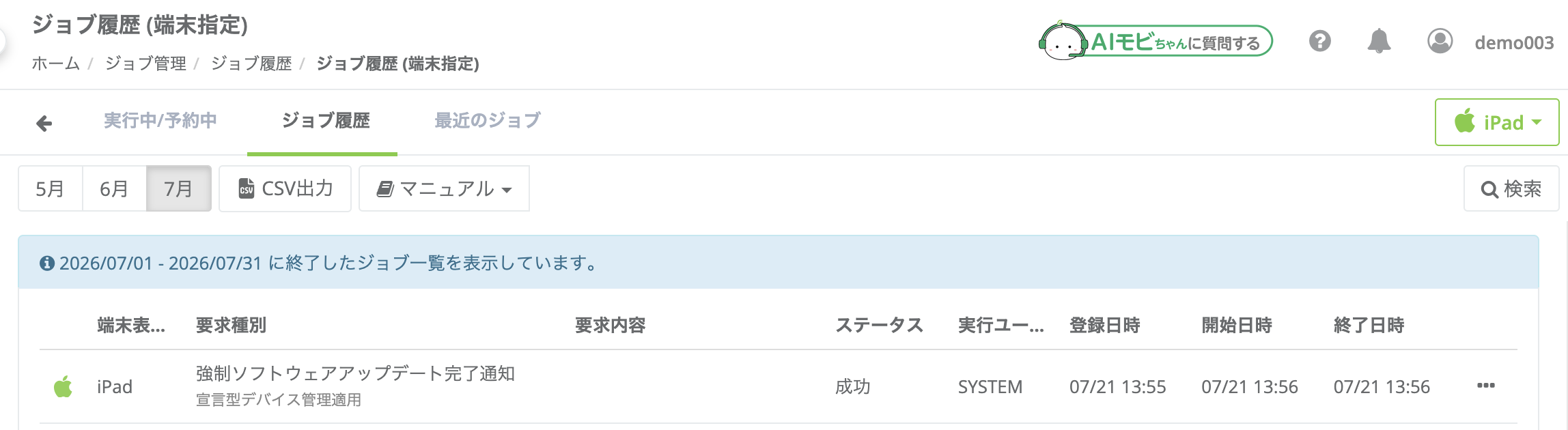
 目的から探す


