


- TOP
- > 目的からさがす
- > Windows
- > 端末の情報・状態を確認する-Windows
- > 端末の位置情報を確認する
- iOS・iPadOS
- macOS
- tvOS
- Android
- Windows
- Education
- Entry
- Entry-mAL
- Entry-mAS
- Basic
- Basic-mAL
- Basic-mAS
- Standard
- Standard-mAL
- Standard-mAS
- Standard-Dus
- Standard-mAL-Dus
- Standard-mAS-Dus
 このページをPDF出力
※本機能はWindows Agent方式のみ利用可能です
「端末の情報を取得する」の手順で、「位置情報」にチェックを入れて端末情報を取得することで、位置情報の取得が行えます。
端末の情報取得について-Windows
取得した端末の情報は、管理画面の端末管理>端末詳細画面にて確認できます。
Windows Agent方式では、以下の情報取得に対応しています。
- 端末基本情報取得
シリアル番号などの端末固有の情報や、CPUやメモリなどのハードウェア情報などを取得します。 - 位置情報取得
端末の位置情報を取得します。 - インストール済みアプリ一覧取得
プリインストールされているアプリ以外に、端末にインストールされているアプリの情報を取得します。 - ロック状態取得
端末のロック状態を取得します。
Open MDM方式では、端末基本情報取得に対応しています。
端末の情報を取得する-Windows
管理画面における情報取得の実行手順(端末基本情報取得、位置情報取得、インストール済みアプリ一覧取得、ロック状態取得)は、全て共通です。
- サイドナビの「端末」>「端末管理」を選択します。
- 情報取得を実行する端末が登録されているグループを選択します。
- 情報取得を実行する端末にチェックを付けます。
※複数選択可 - 「端末情報取得」をクリックします。

- 「端末情報取得」画面が表示されるので、「端末情報取得設定」タブを開きます。
- 「端末情報の選択」で、取得する情報にチェックを付けます。
「端末基本情報」にチェックを付けた場合、「端末基本情報のオプション」が表示されます。ここから、取得する情報を選択します。
※Windows Agent方式にて取得可能な情報は端末の情報取得についてを参照してください。
※Open MDM方式では端末基本情報取得にのみ対応しています。 - 各情報を取得する日時を指定する場合は、「スケジュール」の「予約日時を設定する」にチェックを付け、取得する日時を指定します。
指定しない場合は、即時に情報を取得します。 - 「OK」をクリックします。

- 情報取得のジョブが登録され、登録完了のメッセージが表示されます。

端末の指定方法にて「全選択」選択した場合
「全選択」を選択した場合は、選択中のグループに含まれるすべての端末が対象となります。
「サブグループを含む」にチェックを付けている場合に「全選択」を選択した場合、選択したグループの配下にあるサブグループの端末も対象となります。
「フリーワード検索」「詳細検索」の検索結果に対して「全選択」を選択した場合は、検索結果の端末が対象となります。

位置情報取得-Windows
位置情報取得について
Windows Agent方式向けの位置情報取得では、端末本体の位置情報(緯度、経度)を取得します。
本機能はWindows Agent方式のみ対応しています。
位置情報を取得するための条件
位置情報を取得するためには、Windows端末の位置情報の設定がオンに設定されている必要があります。設定手順は以下の通りです。
- Windows端末の「設定」>「プライバシーとセキュリティ」にて、
”位置情報サービス”をオンにする
その他の注意事項
ネットワーク状態が良くない場所では、位置情報取得が取得できない場合があります。
※mobiconnectでは、20分経過後も位置情報が取得できない場合、タイムアウトとなります。
Windows Agentバージョン24.0.0以前の場合
ご利用の機器側が位置情報の取得に対応している必要があります。
また、iOS端末やAndroid端末などのモバイル端末と、Windows端末のPC機器では、位置情報の取得機能や精度に差異があり、Windows端末では取得に時間がかかったり、位置情報を取得できないことがあります。
搭載センサーの種類、GPSの電波の受信状態、受信する場所により取得結果が異なるため、電波状態がよく、屋外などの開けた場所でないと、位置情報が取得できない場合があります。
位置情報がオフに設定されている場合

位置情報取得を実行した際に、端末側で位置情報がオフに設定されていた場合は、「位置情報をオンにしてください」というトーストが表示されます。
取得した位置情報について
取得した位置情報は、10件まで履歴として表示され、以下の方法で確認できます。
ジョブ履歴画面から確認する
- ジョブ履歴画面にて、位置情報取得ジョブの「…」をクリック>「位置情報を確認する」をクリックします。
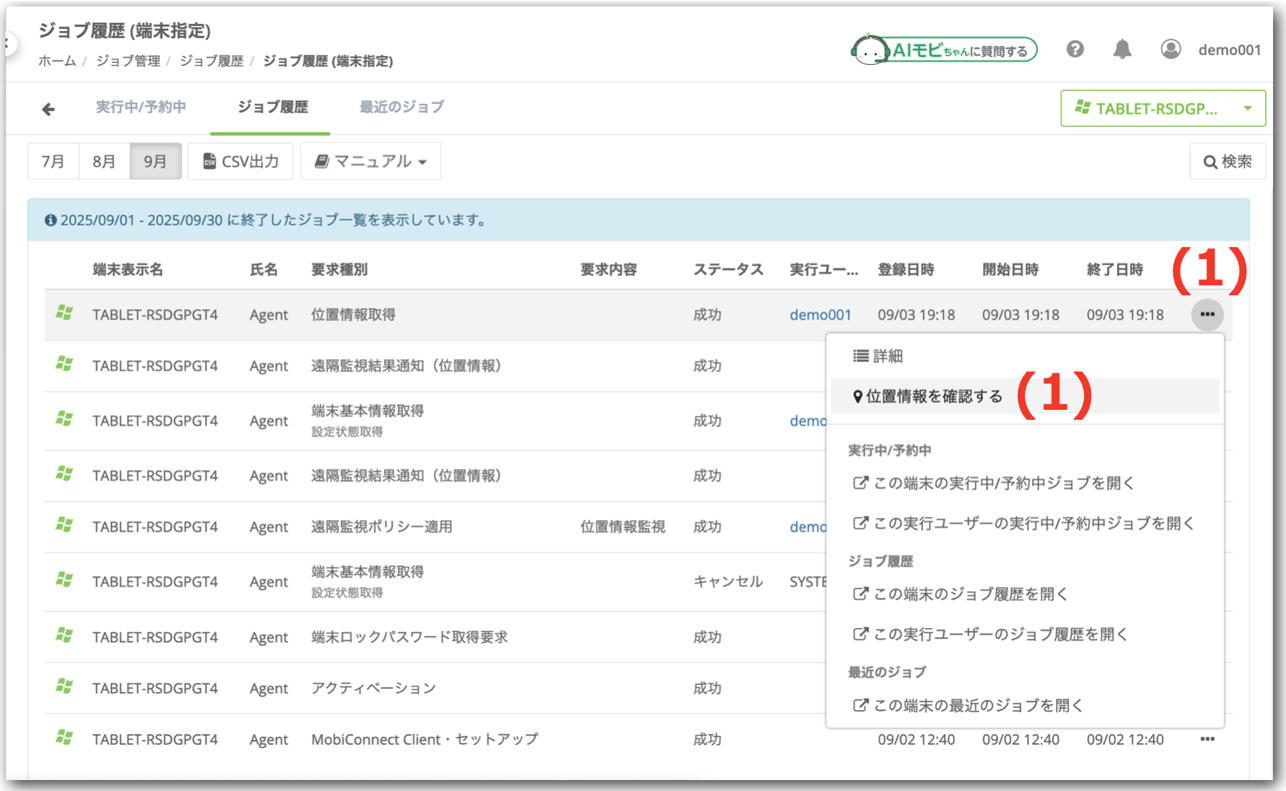
- 取得した位置情報の履歴が表示されます。「Googleマップで開く」をクリックすることで地図上での位置を確認できます。

端末詳細画面から確認する
端末管理画面の端末情報詳細画面にて、「端末情報」タブの”位置情報”に記載されます。「Googleマップで開く」をクリックすることで地図上での位置を確認できます。
端末の詳細情報を確認する-Windows
端末の詳細情報を表示する
- サイドナビの「端末」>「端末管理」を選択します。
- 詳細情報を確認したい端末があるグループを選択します。
- 詳細情報を確認したい端末の「…」をクリックします。
- 「詳細」をクリックします。

端末の基本情報を確認する
「端末情報のサマリー」画面で「詳細画面を開く」をクリックするか、端末行の右側にある
「…」>「詳細」をクリックすると、端末情報の詳細を確認できます。
- 「基本情報」タブにて、mobiconnectへの登録情報が表示されます。
- 「(端末表示名)」をクリックすると、端末状態、メーカー/機種、氏名、グループが表示されます。
- 所有者情報やサービスプランなどを編集する場合は、「編集」をクリックします。
▼Windows Agent方式
▼Open MDM方式
基本情報を編集する
「端末詳細」画面で「編集」(端末の基本情報を確認するの(3)を参照)をクリックすると「編集」画面が表示され、所有者やサービスプランなどの情報を編集できます。
「基本情報」タブで編集できる項目
所有者の情報を設定できます。編集できる項目は以下の通りです。
| 入力項目 | 入力規則 |
|---|---|
| 氏名 | 全角半角30文字以下 |
| 社員番号 | 全角半角20文字以下 |
| 電話番号1 | 半角数字のみ 20文字以下(先頭のみ+を入力可) |
| 電話番号2 | 半角数字のみ 20文字以下(先頭のみ+を入力可) |
| メールアドレス | メールアドレスとして妥当な半角英数 40文字以下 |
| 備考 | 全角半角80文字以内 |
| 備考2 | 全角半角80文字以内 |
| 備考3 | 全角半角80文字以内 |
「基本情報」タブの「氏名」に入力されている名前は、端末登録時に所有者名として入力された情報です。
「サービスプラン」タブで編集できる項目
新しいサービスプランを設定できます。
「端末タグ」タブで編集できる項目
遠隔設定データで利用できる端末タグを20個まで設定できます。
取得した端末の情報を確認する
「端末詳細」画面の「端末情報」タブでは、端末基本情報取得にて取得された端末情報を確認できます。
- 「端末情報」タブを選択します。
- Windows端末では、以下の取得された項目が表示されます。
詳細は端末基本情報取得における各項目の詳細を参照してください。
※非対応の項目は表示されません
- ファームウェア情報
- メモリ情報
- ネットワーク情報 ※Open MDM方式では非対応
- ロック状態 ※Open MDM方式では非対応
- 起動中プロセス ※Windows端末では非対応
- 使用アプリケーション ※Windows端末では非対応
- セキュリティ情報 ※Windows Agent方式では非対応
- 位置情報 ※Open MDM方式では非対応
- プロファイル ※Windows端末では非対応
- プロビジョニングプロファイル ※Windows端末では非対応
- Single Appモード設定情報 ※Windows端末では非対応
▼Windows Agent方式
▼Open MDM方式
端末情報について
端末情報は、端末基本情報取得を実施して取得した情報が表示されます。 情報はリアルタイムでは更新されないため、最新情報を確認する場合は、端末基本情報取得を実行し、ジョブのステータスが成功になってから確認してください。
端末の設定状況を確認する
- 「端末設定状況」タブでは、端末の設定状況を確認できます。
- フィーチャーセットは、適用した⽇時が表⽰され、フィーチャーセット名をクリックすると、遠隔設定フィーチャーセットの「詳細」画⾯が表⽰され、フィーチャーセットに含めている各種遠隔設定の詳細を確認できます。
- 端末の各種設定状況が表示されます。
Windows Agent方式では以下の項目が表示されます。
・ローカルセキュリティポリシー
・デバイス利用制限
・Windows Agentロック・初期化
Open MDM方式では以下の項目が表示されます。
・Windows Update
遠隔設定フィーチャーセット名をクリックすると、設定内容の詳細画面を確認できますが、該当のフィーチャーセットが管理画面より削除されている場合は表示されません。
該当の遠隔設定フィーチャーセットが、管理者がアクセスできないグループに登録されている場合、詳細画面は表示されません。
遠隔監視の状況を確認する
「端末詳細」画面の「端末監視状況」タブでは、端末に適用されている遠隔監視ポリシーによる監視結果を確認できます。
遠隔監視ポリシーが適用されていない場合、「この端末では監視ポリシーが設定されていません」と表示されます。
- 「端末監視状況」タブを選択します。
- 「監視ポリシー」をクリックすると、監視ポリシー名、登録日時、更新日時が表示されます。
※監視ポリシー名をクリックすると監視ポリシーの詳細が表示されます。 - 監視状態、監視スケジュール、最終更新日時が表示されます。監視状態に「異常あり」と表示されている場合は、違反を検知している項目があります。
▼Windows Agent方式
▼Open MDM方式
「監視ポリシー」をクリック後のメニュー
インストールされているアプリの状況を確認する
Windows Agent方式では、「端末詳細」画面の「端末アプリ状況」タブにて、インストール済みアプリ一覧取得にて取得された情報を確認できます。
本機能はWindows Agent方式のみ対応しています。
- 「端末アプリ状況」タブを選択します。
- 「インストール済みアプリ一覧」には、システムアプリ、3rd Party製のアプリが表示されます。
- 「クリップボードにコピー」をクリックすると、監視ポリシー設定に記載するフォーマットにて操作中PCの「クリップボード」にコピーされます。

端末アプリ状況について
端末アプリ状況は、インストール済みアプリ一覧取得を実施して取得した情報が表示されます。
情報はリアルタイムでは更新されないため、最新情報を確認する場合は、インストール済みアプリ一覧取得を実行し、ジョブのステータスが成功になってから確認してください。
情報取得の実行手順は端末の情報を取得するを参照してください。
ゾーニングアクション設定の適用状態と実行ログを確認する
Windows Agent方式では、「端末詳細」画面の「ゾーニングアクション」タブにて、ゾーニングアクション設定の適用状態と、実行ログを確認できます。
本機能はWindows Agent方式のみ対応しています。
- 「ゾーニングアクション」タブを選択します。
- 「ゾーニングアクション設定」には、設定の適用状態が表示されます。
- 「ゾーニングアクションログ」には、端末で実行されたゾーニングアクションの実行ログが表示されます。

 目的から探す


