


- TOP
- > 目的からさがす
- > Android
- > アプリをインストール(配信)する・アップデートする-Android
- > managed Google Playアプリを配信・アップデートする
- iOS・iPadOS
- macOS
- tvOS
- Android
- Windows
- Education
- Entry
- Entry-mAL
- Entry-mAS
- Basic
- Basic-mAL
- Basic-mAS
- Standard
- Standard-mAL
- Standard-mAS
- Standard-Dus
- Standard-mAL-Dus
- Standard-mAS-Dus
 このページをPDF出力
「managed Google Playアプリ設定」を利用して、端末にアプリをインストール・アップデートします。
※「managed Google Playアプリ設定」を利用するため、mobiAppsオプションの契約が必要です。
目次
managed Google Playアプリ設定とは
managed Google Playアプリ設定とは
managed Google Playアプリ設定では、端末のPlayストアに表示されるアプリの制限や、指定したアプリの自動インストール・アップデートを行うことができます。
■Playストアのアプリ制限
指定したアプリのみ表示する設定にした場合、端末のPlayストアにはmanaged Google Playアプリ設定に登録されたアプリのみが表示されるようになります。
■アプリの自動インストール/アップデート
managed Google Playアプリ設定に登録されたアプリのリストに基づいて、端末がアプリを自動的にインストールおよびアップデートします。
また、インストール時のWi-Fi接続や充電状態などの条件指定、アップデートを実施する時間帯の設定が可能です。
①管理者がmanaged Google Playアプリ設定をmobiconnectのサーバーに登録する。
②mobiconnectのサーバーがGoogleのサーバーに対し、managed Google Playアプリ設定の端末への適用を指示する。
③Googleのサーバーが対象端末にmanaged Google Playアプリ設定を適用する。
④Googleのサーバーがmanaged Google Playアプリ設定の適用結果(成功/失敗)をmobiconnectのサーバーに返却する。
⑤mobiconnectのサーバーが、managed Google Playアプリ設定適用の結果を管理画面に表示する。
⑥対象端末が、managed Google Playアプリ設定のアプリのリストを基に順次アプリをインストールする。
managed Google Playアプリインストールマニュアル動画
managed Google Playアプリ設定の概要から、managed Google Playアプリを端末にインストールする際の操作手順を解説しています。※音声が流れます
【動画内目次】
0:00 オープニング
0:22 機能の概要
1:03 リストの作成
14:16 リストの適用
19:35 ジョブの確認/端末側でインストール確認
21:59 管理画面でインストール状況と配信履歴の確認
★動画をご視聴いただいた方へ★
動画サポートの品質向上のために、アンケートへのご協力をお願いします。
※アンケートは匿名となり、所要時間は1分程度となります。
アンケートに回答する
managed Google Playアプリ設定を新規作成する(アプリのインストール/アップデート)
マニュアル動画
※音声が流れます
managed Google Playアプリの設定作成から端末にインストールするまで、一連の流れで操作方法を確認したい場合はこちらの動画をご視聴ください。
managed Google Playアプリ設定を作成する
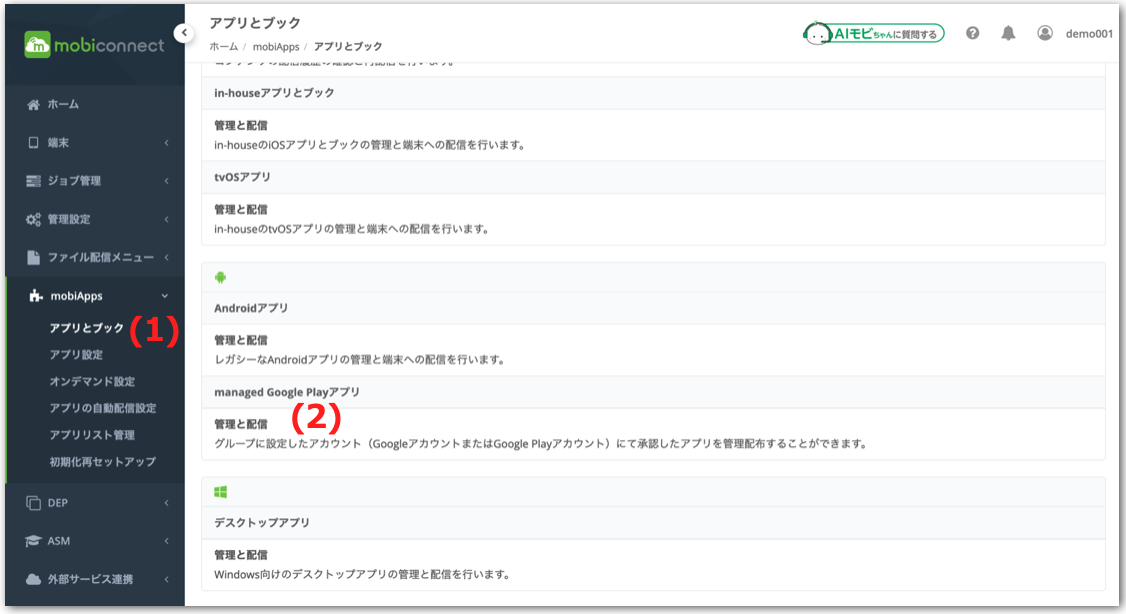
- サイドナビの「mobiApps」>「アプリとブック」を選択します。
- 「managed Google Playアプリ」の「管理と配信」を選択します。
- managed Google Playアプリ設定を作成したいグループを選択します。
- 「設定管理」タブを選択します。
- 「新規登録」をクリックします。

- 各項目を入力します。
項目の詳細は各項目の詳細についてを参照してください。 - 「managed Google Playアプリを追加」「ウェブアプリを追加」「限定公開アプリを追加」よりmanaged Google Playアプリ設定に登録するアプリを選択します。
それぞれの詳細は以下を参照してください。
managed Google Playアプリの追加
ウェブアプリの追加
限定公開アプリの追加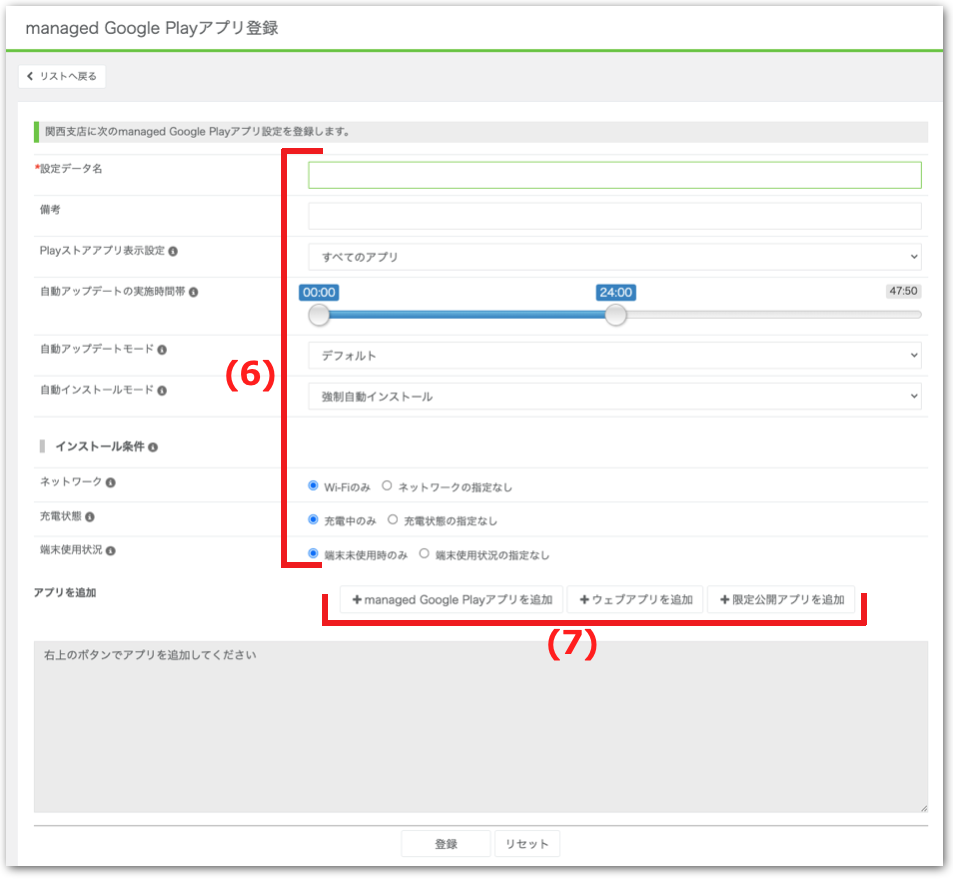
- 手順7でアプリを追加後、「登録」をクリックします。
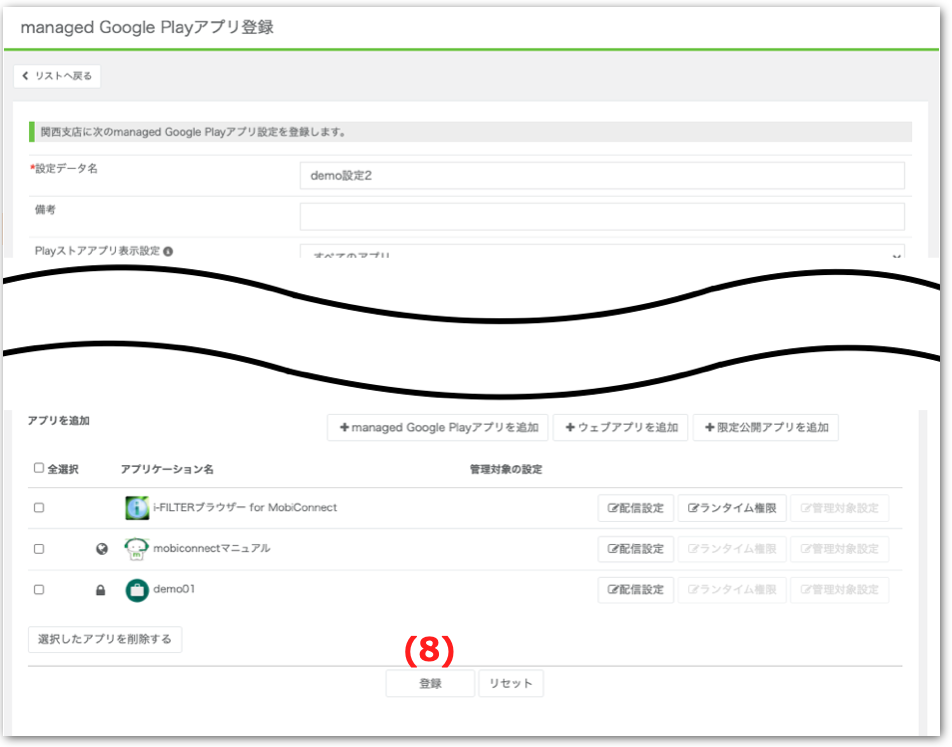
- managed Google Playアプリ設定が追加され、メッセージが表示されます。

有償アプリについて
managed Google Playアプリの配布では、有償アプリの配布はできません。
managed Google Playアプリの追加
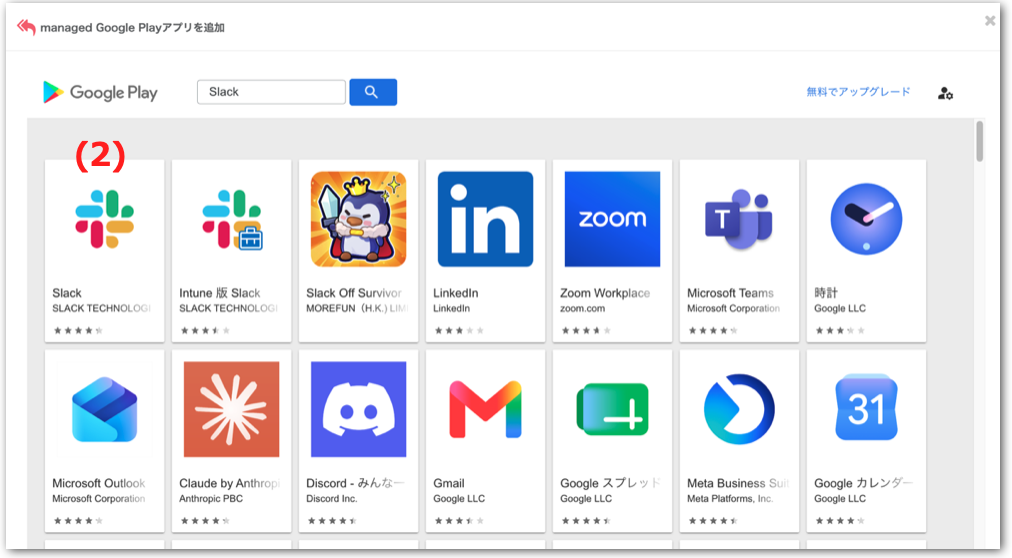
- 「managed Google Playアプリを追加」をクリックし、検索窓から登録したいアプリを検索します。
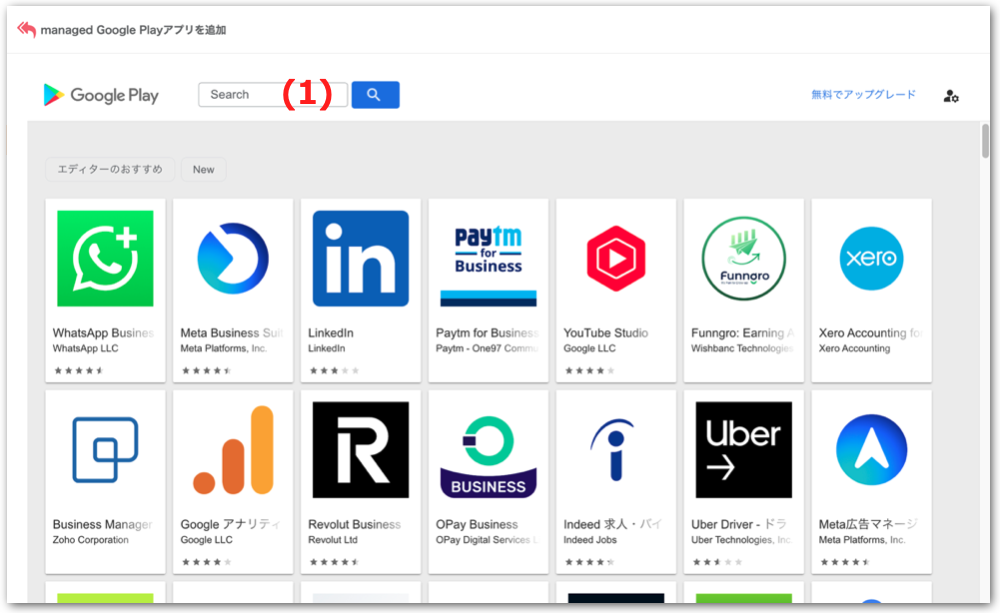
- 表示されたmanaged Google Play上の検索結果から、登録するアプリを選択します。
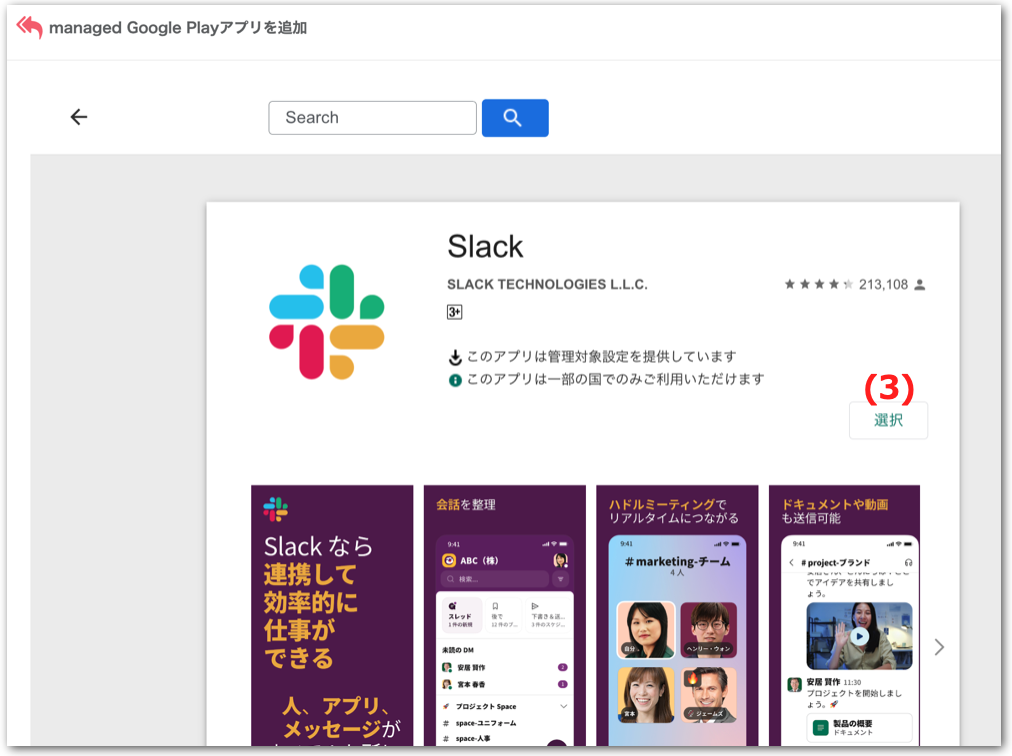
- 「選択」をクリックします。
- アプリが追加されます。
- アプリ個別の配信設定を登録する場合は、「配信設定」をクリックします。
※アプリ個別の配信設定については、アプリ個別に配信設定を設定するを参照してください。 - ランタイム権限を設定する場合は、「ランタイム権限」をクリックします。
※ランタイム権限についてはランタイム権限を参照してください。 - 管理対象設定を設定する場合は、「管理対象設定」をクリックします。
※管理対象設定については管理対象設定を参照してください。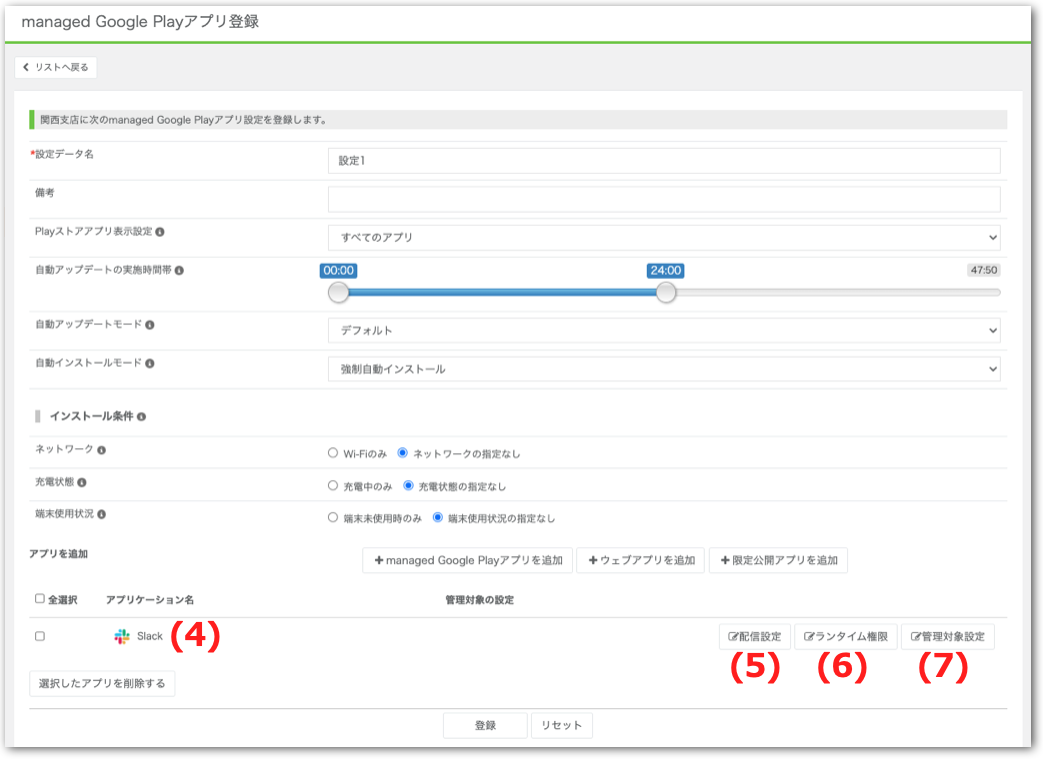
ウェブアプリの追加
- 「ウェブアプリを追加する」をクリックし、「
 」アイコンをクリックします。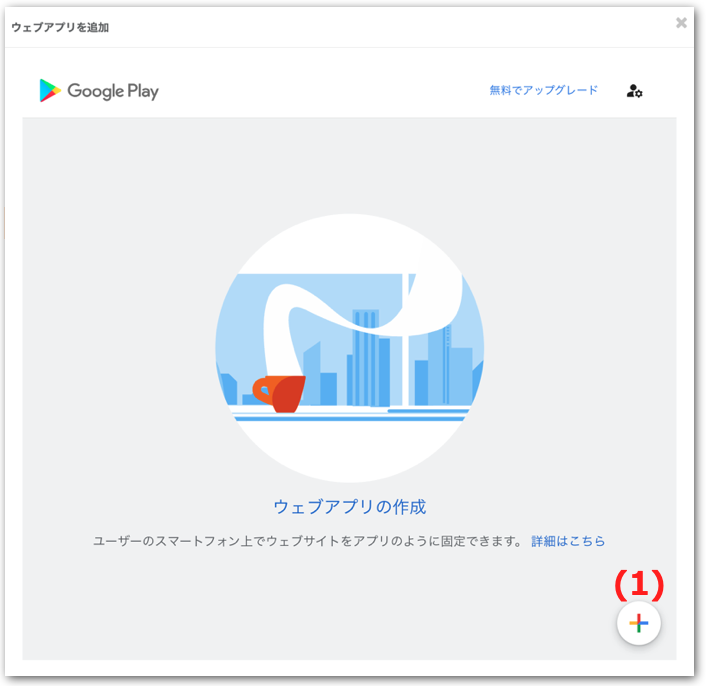
- タイトルを入力します。
- URLを入力します。
- 表示オプションを選択します。
詳細は以下URLの説明を参照してください。
https://developers.google.com/android/work/play/emm-api/managed-play-iframe?hl=ja#web-apps - アイコンに画像を利用する場合はアップロードします。
- 「作成」をクリックします。
(公開されるまでに10分程度かかる場合があります)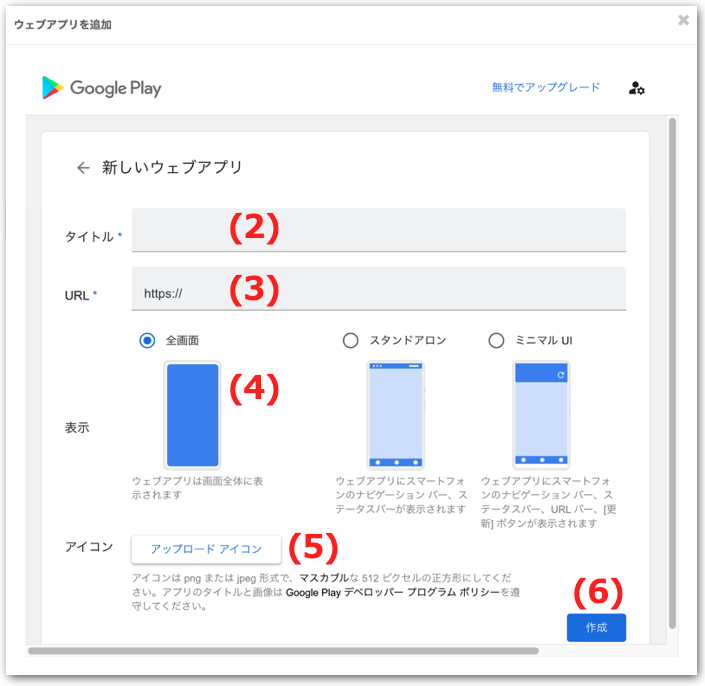
- 作成されたウェブアプリをクリックします。
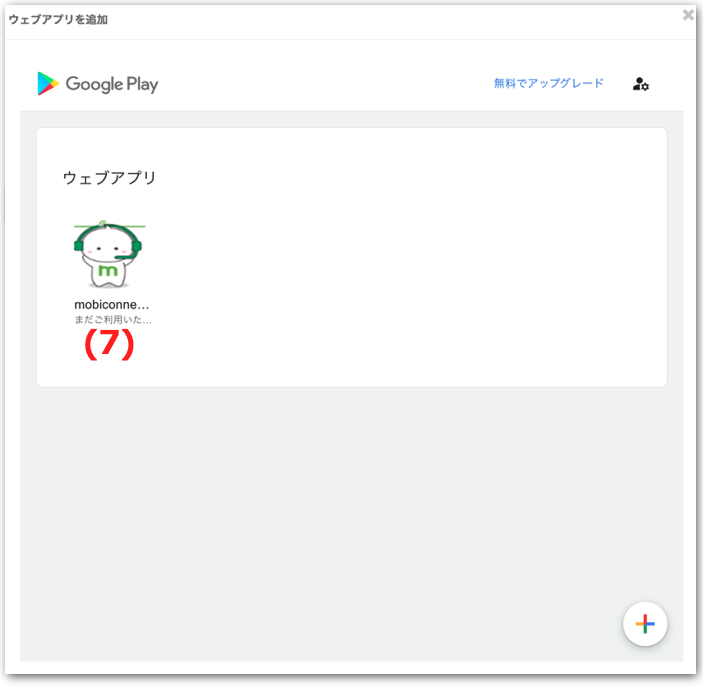
- 「アプリを選択」をクリックします。
(この画面では作成したウェブアプリの編集や削除も可能です。
詳細はウェブアプリについてを確認してください。)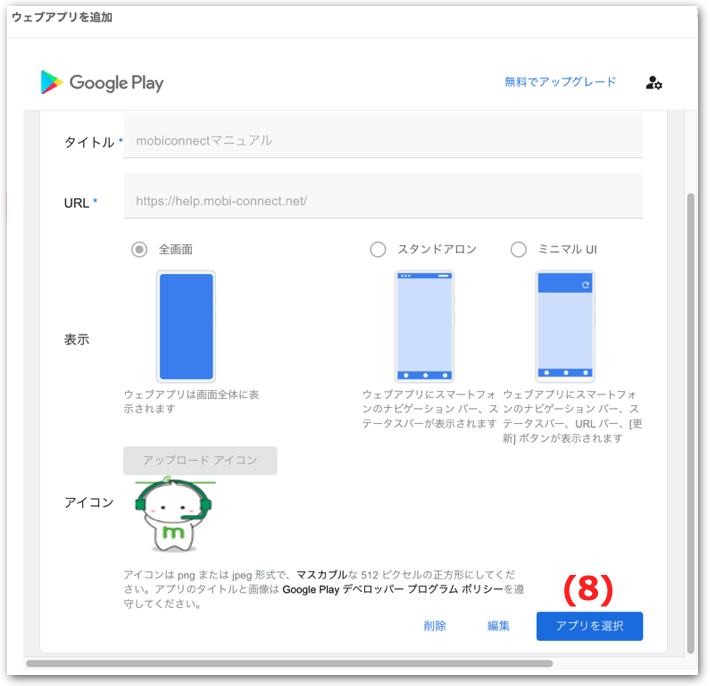
- アプリが追加されます。
- ウェブアプリ個別の配信設定を登録する場合は、「配信設定」をクリックします。
※ウェブアプリ個別の配信設定については、アプリ個別に配信設定を設定するを参照してください。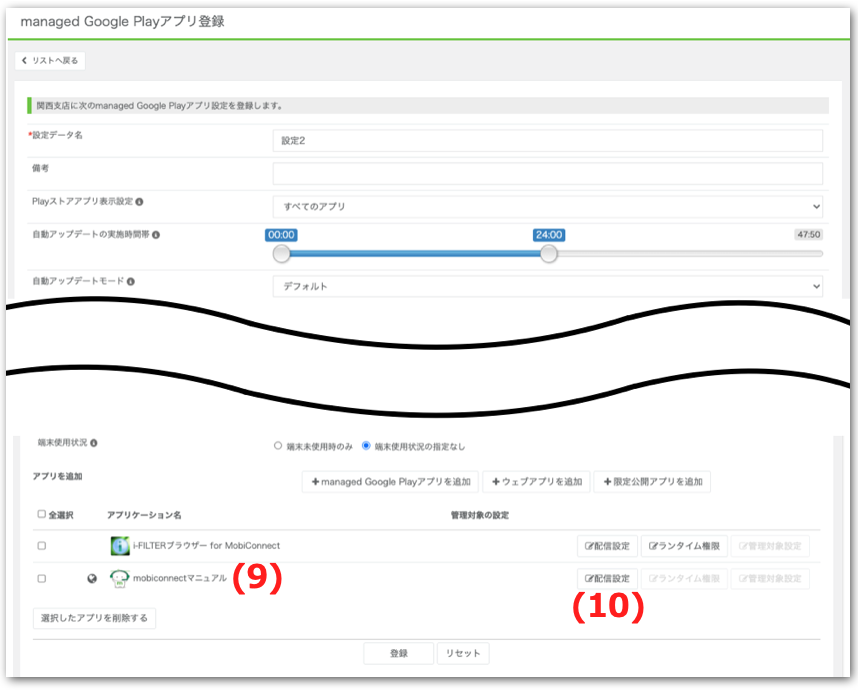
限定公開アプリの追加
- 「限定公開アプリを追加」をクリックし、「」アイコンをクリックします。
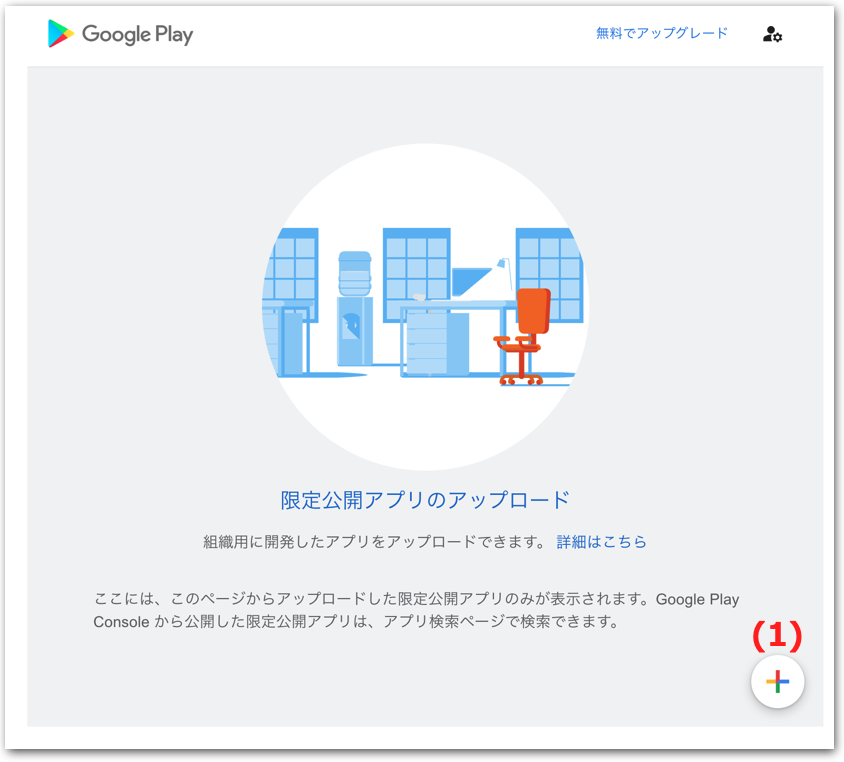
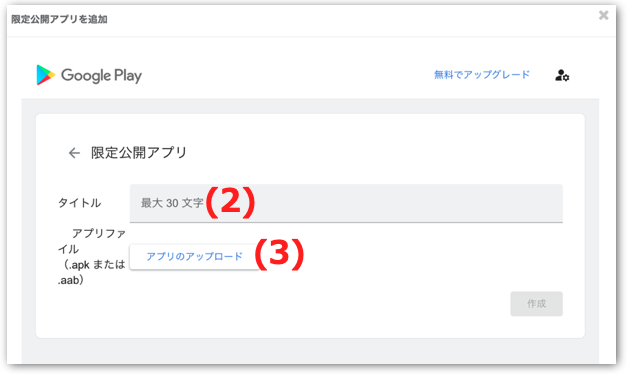
- タイトルを入力します。
- 「アプリのアップロード」をクリックし、限定公開するAPKまたはAABファイルを選択します。
- APKまたはAABファイルのアップロード後に表示される利用規約への同意にチェックを付けます。
- 「作成」をクリックします。(公開されるまでに時間がかかる場合があります)
※限定公開アプリを初めて公開する場合、Google Play Consoleから通知を受け取るためのメールアドレスの入力が求められます。
任意のメールアドレスを入力してください。(GmailやCloud IdentityなどのGoogleアカウントが推奨されます。)
メールアドレスの変更はあとからでも可能です。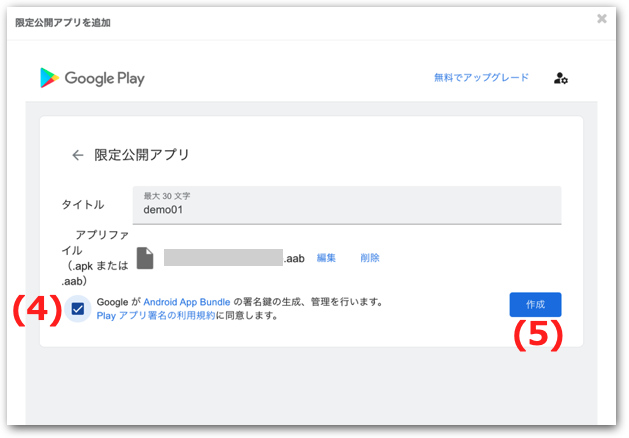
- 作成された限定公開アプリをクリックします。
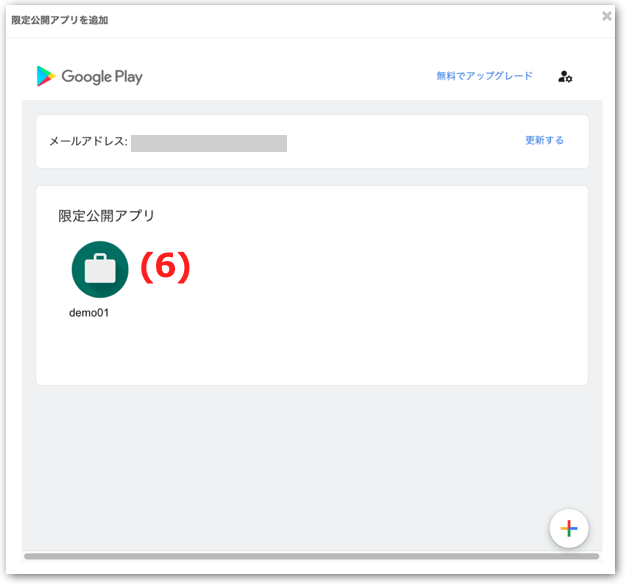
- 「アプリを選択」をクリックします。
(この画面では作成した限定公開アプリの編集も可能です。
詳細は限定公開アプリについてを確認してください。)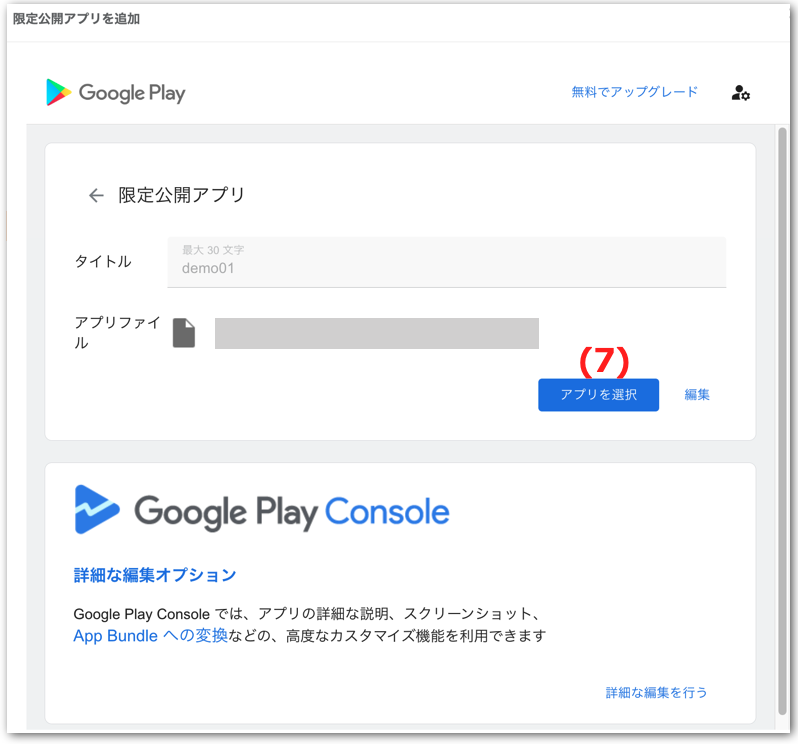
- アプリが追加されます。
- 限定公開アプリ個別の配信設定を登録する場合は、「配信設定」をクリックします。
※限定公開アプリ個別の配信設定については、アプリ個別に配信設定を設定するを参照してください。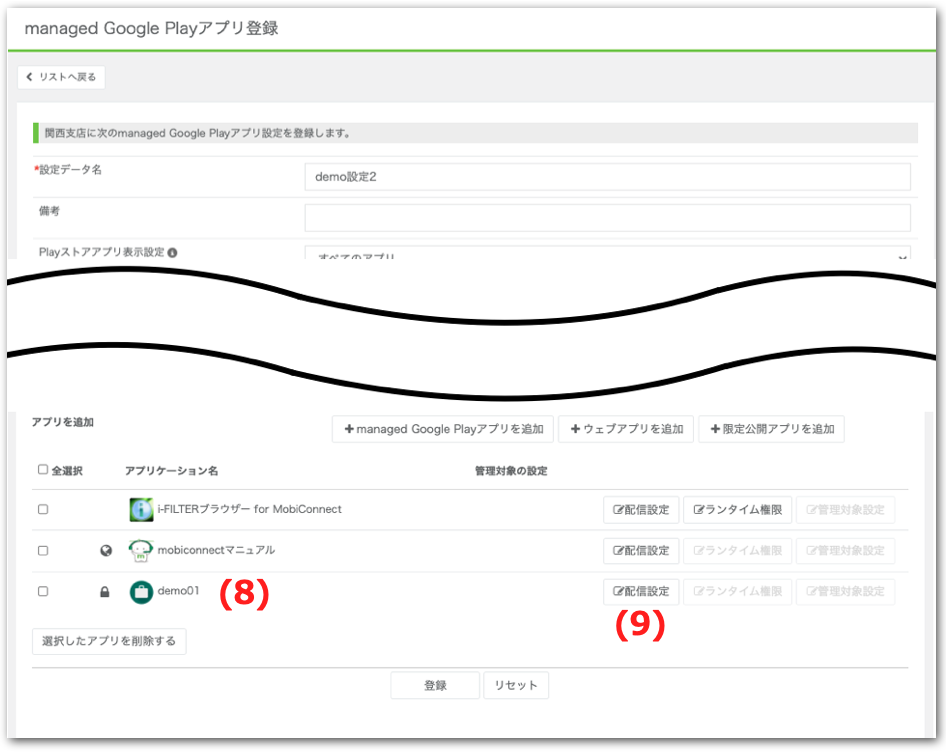
各項目の詳細
| 入力項目 | 説明 | 入力規則 | 必須 |
|---|---|---|---|
| 設定データ名 | 設定データの名称を登録します。 | 全角半角64文字以内 | ○ |
| 備考 | 任意の値を入力します。 | 全角半角80文字以内 | |
| Playストアアプリ表示設定 | 端末のPlayストアアプリに表示されるアプリを設定します。 |
「すべてのアプリ」「指定したアプリ」から選択 すべてのアプリ:Google Playにて公開されているすべてのアプリが表示されます。 指定したアプリ: この設定に含まれているアプリだけが表示されます。 |
○ |
| 自動アップデートの実施時間帯 | 自動アップデートが実施される時間帯を設定します。 |
最短で30分、最長で24時間を設定できます。 日をまたぐ場合は終了時刻を24時以降にしてください。 |
○ |
| 自動アップデートモード | 自動アップデートが実施される条件を設定します。 | 「デフォルト」「すぐに」「後で」から選択 デフォルト: 以下の条件をすべて満たした場合にアップデートが行われます。 ・WiFiネットワークに接続 ・充電中 ・端末を使用していない ・アップデート対象のアプリがフォアグラウンドで実行中ではない すぐに: アプリの新しいバージョンが公開されると、すぐにアップデートが行われます。 後で: アプリの新しいバージョンが公開されてから90日間は自動アップデートが行われません。90日経過後は「デフォルト」と同じ条件でアップデートが行われます。 |
○ |
| 自動インストールモード | 自動インストールのタイミングを設定します。 | 「一度だけ」「自動インストールしない」「強制自動インストール」から選択 一度だけ: 設定が適用された最初の1回だけ自動インストールを行います。 自動インストールしない: アプリの自動インストールは行われず、Playストアアプリの表示設定だけを変更します。 強制自動インストール: 端末側でアプリが削除された場合でも自動インストールを行います。 |
○ |
| 入力項目 | 説明 | 入力規則 | 必須 |
|---|---|---|---|
| ネットワーク | 端末が接続中のネットワークを自動インストールの実行条件として設定します。 | 「Wi-Fiのみ」「ネットワークの指定なし」から選択 | ○ |
| 充電状態 | 端末の充電状態を自動インストールの実行条件として設定します。 | 「充電中のみ」「充電状態の指定なし」から選択 | ○ |
| 端末使用状況 | 端末の使用状況を自動インストールの実行条件として設定します。 | 「端末未使用時のみ」「端末使用状況の指定なし」から選択 | ○ |
アプリ個別に配信設定を設定する
「アプリ個別の配信設定を有効にする」にチェックを付け、各設定を選択します。
設定後は「保存」をクリックします。
アプリ個別の配信設定が有効になっているアプリは「配信設定」の色がグリーンになります。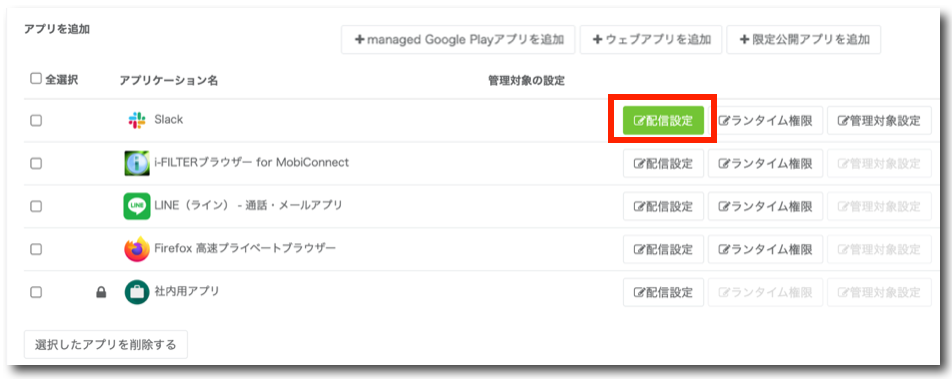
アプリがインストールされるタイミングについて
managed Google Playアプリ設定に基づき、端末側でアプリをインストールする仕組みのため、インストールのタイミングはmobiconnect側では制御できません。
インストール条件を満たしている場合でも、即時にインストールされないことがあります。
アプリのインストールの結果について
アプリのインストールはジョブ履歴には記録されません。
インストール状況は、配信履歴画面から確認できます。
旧機能「managed Google Play設定」からのデータ移行について
本機能は、mobiconnect 31.19(2025年6月29日リリース)にて追加されました。
旧機能である「managed Google Play設定」に登録されていたデータは自動的に移行されました。移行内容は以下のとおりです。
| 項目名 | 設定値 |
|---|---|
| 設定データ名 | 【旧設定】+旧機能「managed Google Play設定」の「設定データ名」 |
| 備考 | 旧機能「managed Google Play設定」の「備考」 |
| Playストアアプリ表示設定 | 旧機能「managed Google Play設定」の「インストール可能アプリ」 |
| 自動アップデートの実施時間帯 | 24:00-5:00 |
| 自動アップデートモード | すぐに |
| 自動インストールモード | 自動インストールしない |
| 項目名 | 設定値 |
|---|---|
| ネットワーク | ネットワークの指定なし |
| 充電状態 | 充電状態の指定なし |
| 端末使用状況 | 端末使用状況の指定なし |
指定アプリの登録がある場合、その内容は引き継がれています。
※管理対象設定やランタイム設定もあわせて引き継がれています。
旧機能「managed Google Playアプリ」に登録されていたアプリは、「【旧設定】旧アプリ管理」という設定データ名で、managed Google Playアプリ設定に移行されています。
移行された設定値は、上記の表と同一です。
※Playストアアプリの表示設定は「指定したアプリ」に設定されています。
※備考は移行されていません。
managed Google Playアプリ設定を適用する(アプリのインストール/アップデート)
マニュアル動画
※音声が流れます
【動画内目次】
0:00 managed Google Playアプリ設定(リスト)の適用
5:24 ジョブの確認/端末側でインストール確認
managed Google Playアプリの設定作成から端末にインストールするまで、一連の流れで操作方法を確認したい場合はこちらの動画をご視聴ください。
managed Google Playアプリ設定適用手順
- サイドナビの「mobiApps」>「アプリとブック」を選択します。
- 「managed Google Playアプリ」の「管理と配信」を選択します。

- managed Google Playアプリ設定を適用したい端末が登録されているグループを選択します。
- 「設定適用」タブを選択します。
- 端末の指定⽅法を「端末指定」または「グループ⼀括」より選択します。
- managed Google Playアプリ設定を適用する端末にチェックを付けます。
- 「設定適用要求登録」をクリックします。
- 「設定選択」をクリックし、適用する設定を選択します。
- インストール済みアプリ一覧取得実行開始時間を設定します。
- 予約実⾏する場合はカレンダーをクリックし、⽇時を選択します。
- 「設定の要求確認」をクリックします。

- 確認画⾯にて実⾏内容を確認し「実⾏」をクリックします。

- managed Google Playアプリ設定要求が登録され、メッセージが表⽰されます。

端末の指定⽅法にて「グループ⼀括」選択した場合
グループ⼀括を選択した場合は、端末を選択する画⾯は表⽰されず、選択中のグループ(配下の全グループを含む)に登録されている全端末にジョブが登録されます。

アプリがインストールされるタイミングについて
managed Google Playアプリ設定に基づき、端末側でアプリをインストールする仕組みのため、インストールのタイミングはmobiconnect側では制御できません。
インストール条件を満たしている場合でも、即時にインストールされないことがあります。
アプリのインストールの結果について
アプリのインストールはジョブ履歴には記録されません。
インストール状況は、配信履歴画面から確認できます。
 目的から探す


