


- TOP
- > 目的からさがす
- > Android
- > 初期設定をする-Android
- > 端末の登録時に自動適用する設定やサービスプランを登録する
- iOS・iPadOS
- macOS
- tvOS
- Android
- Windows
- Education
- Entry
- Entry-mAL
- Entry-mAS
- Basic
- Basic-mAL
- Basic-mAS
- Standard
- Standard-mAL
- Standard-mAS
- Standard-Dus
- Standard-mAL-Dus
- Standard-mAS-Dus
 このページをPDF出力
mobiconnectは全ての端末をいずれかのグループに所属させて登録します。
グループにフィーチャーセットや監視ポリシー、サービスプランを設定しておくことで、端末登録時にこの設定が自動適用されます。
グループ設定の各項目の詳細-Android
グループ設定
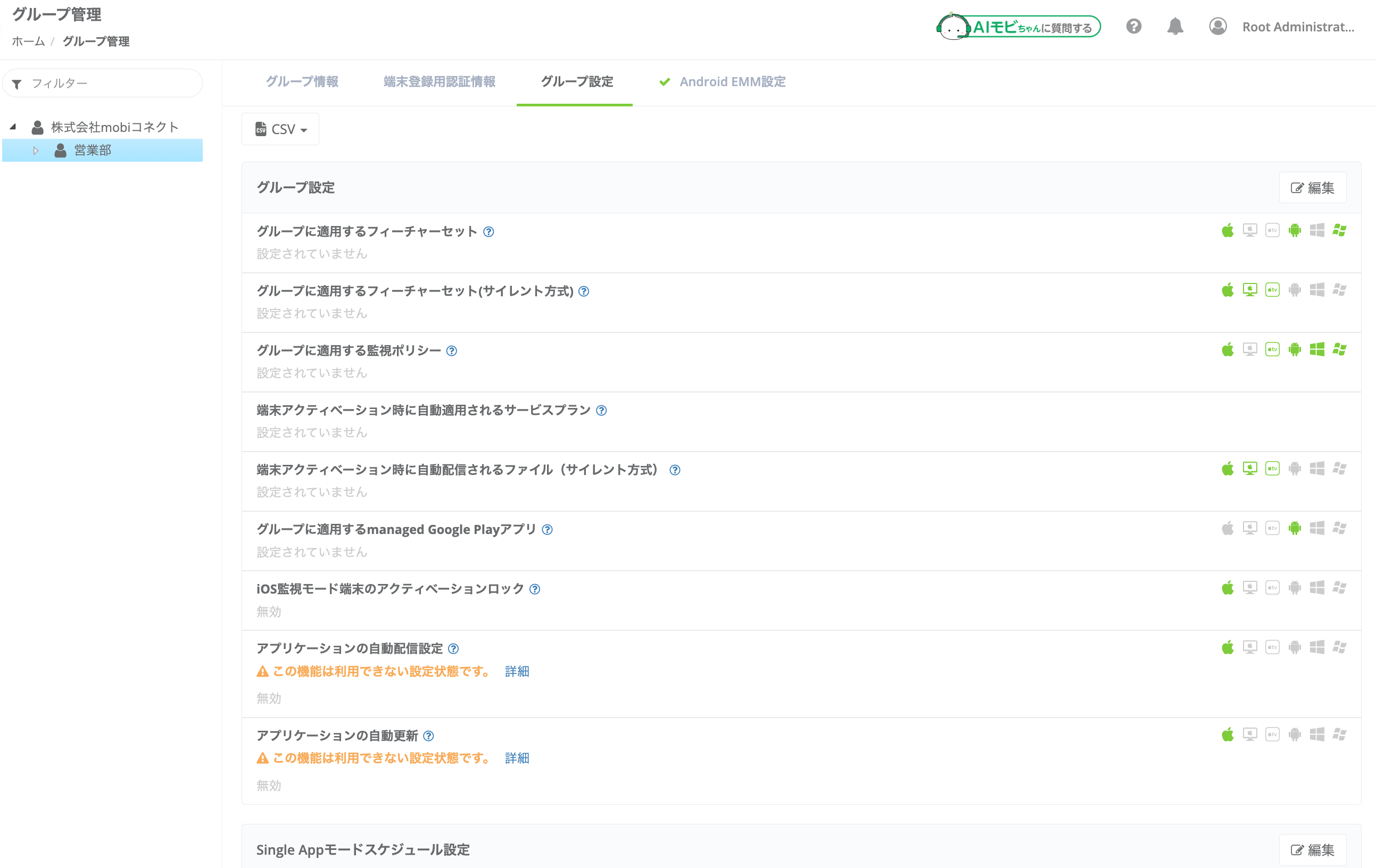
「グループ設定」タブに設定項⽬が記載されています。
右側のOSのマークが緑⾊になっている設定はそのOSで利用が可能です。
Androidは「 」が緑になっている項⽬が設定可能です。
以下の項⽬はiOS端末にて使用する項⽬のため、Androidでは使用しません。
- グループに適用するフィーチャセット(サイレント方式)
- 端末アクティベーション時に自動配信されるファイル(サイレント方式)
- iOS監視モード端末のアクティベーションロック
- アプリケーションの自動配信設定
- アプリケーションの自動更新
「グループに適用するフィーチャーセット」または「グループに適用する監視ポリシー」を設定した場合について
「グループ設定」のグループに適用するフィーチャーセットまたはグループに適用する監視ポリシーを設定した場合で、グループに所属する各端末に適用しているフィーチャーセットまたは監視ポリシーが異なる場合、端末管理画面の該当端末に「設定の不一致」のアラートが表示されます。
※端末識別子でフィーチャーセットまたは監視ポリシーを設定している場合のみ
端末の情報を一覧で確認する
「設定の不一致」のアラートは、意図せずグループ設定と異なる設定を適用している可能性への注意喚起として表示しているため、意図的にグループ設定と異なる設定を適用している場合は、「設定の不一致」が表示されている状態で利用しても問題ありません。
グループに適用するフィーチャーセット
以下のタイミングで、設定した遠隔設定フィーチャーセットが自動で適用される機能です。
- 端末をグループに登録する
- 端末をグループに移動する
- 本設定を変更した際(設定未登録の状態から新規で設定を登録した場合も含む)
設定項目としては2種類ありますが、Android端末では「グループに適用するフィーチャーセット」のみ使用します。
※「グループに適用するフィーチャーセット(サイレント⽅式)」は使用しません。
「上位グループのフィーチャーセットを適用」について
ルートグループ(最上位グループ)以外のグループでは、以下どちらかの設定が可能です。
・プルダウンで適用するフィーチャーセットを設定する
・「上位グループのフィーチャーセットを適用」を設定する(チェックボックスにチェックを入れる)
新規作成したグループには、デフォルトで「上位グループのフィーチャーセットを適用」が設定されています。
「上位グループのフィーチャーセットを適用」は、"上位のグループで「グループに適用するフィーチャーセット」に設定しているフィーチャーセットを、そのグループでも自動適用する"設定です。
また、上位のグループで「グループに適用するフィーチャーセット」を変更した際に、その変更が該当のグループでも継承されます。
■下位グループで「上位グループのフィーチャーセットを適用」を設定しているグループの「グループに適用するフィーチャーセット」を変更した際の動作
上記設定例の構成で、「営業部」グループの「グループに適用するフィーチャーセット」を「フィーチャーセットA」から「フィーチャーセットB」に変更した場合、
「営業1部」・「営業1部_チームA」・「営業1部_チームB」の3つのグループにも、「フィーチャーセットB」が自動適用されます。
「営業2部」は「営業部」の配下のグループですが「上位グループのフィーチャーセットを適用」ではなく個別にフィーチャーセットを選択しているので、「営業部」の設定変更の影響は受けません。
また、「営業部」グループのように、下位グループに「上位グループのフィーチャーセットを適用」を適用しているグループがある場合は、「グループに適用するフィーチャーセット」を変更する際に、下位の適用対象のグループが表示されます。
※「クリップボードにコピー」をクリックすることで、対象グループをテキスト形式でコピーできます。
▼「営業部」グループの「グループに適用するフィーチャーセット」を変更する際に表示される画面
■「上位グループのフィーチャーセットを適用」を設定しているグループの表示
「上位グループのフィーチャーセットを適用」を設定したグループでは、設定を継承するグループのグループ名やフィーチャーセット名が表示されます。
上記設定例の場合、「営業1部」・「営業1部_チームA」・「営業1部_チームB」の3つのグループの表示が該当します。
そのグループでは「上位グループのフィーチャーセットを適用」を設定しており、端末には「営業部」グループで設定している「フィーチャーセットA」が適用されることを表しています。
「上位グループのフィーチャーセットを適用」の各グループへの反映について
端末の登録数が多い場合や、階層が深いなどのグループ数によっては、設定が反映されるまで時間がかかる場合があります。
グループに適用する監視ポリシー
以下のタイミングで、設定した監視ポリシーが自動で適用される機能です。
- 端末をグループに登録する
- 端末をグループに移動する
- 本設定を変更した際(設定未登録の状態から新規で設定を登録した場合も含む)
端末アクティベーション時に⾃動適用されるサービスプラン
Wi-Fi接続⽅式でグループに端末を新規登録(アクティベーション)した際に、選択したサービスプランが⾃動で適用される機能です。
※この設定を登録しても、モバイルデータ通信接続⽅式でアクティベーションした端末にはサービスプランは自動適用されません。端末をmobiconnect管理画面に登録する際に、各端末にサービスプランを適用してください。
グループに適用するmanaged Google Playアプリ
Device Owner(Android Enterprise)方式で登録した端末に対して、managed Google Playアプリ設定を自動適用する機能です。
利用条件
- Android EMM設定が有効であること
- 端末がDevice Owner(Android Enterprise)方式で登録されていること
「managed Google Playアプリ設定」が端末に適用されるタイミング
設定が即時に適用されるケース
- 端末をグループに登録する
10分間隔で適用されるケース
- 端末をグループに移動する
- 本設定を変更した際(設定未登録の状態から新規で設定を登録した場合も含む)
- 「上位グループのmanaged Google Playアプリを適用」を有効にした場合
- 上位グループで本設定を変更した際(設定未登録の状態から新規で設定を登録した場合も含む)
「上位グループのmanaged Google Playアプリを適用」について
ルートグループ(最上位グループ)以外のグループでは、以下どちらかの設定が可能です。
・プルダウンで適用するmanaged Google Playアプリ設定を選択する
・「上位グループのmanaged Google Playアプリを適用」を設定する(チェックボックスにチェックを付ける)
新規作成したグループでは、デフォルトでは「上位グループのmanaged Google Playアプリを適用」は設定されていません。
「上位グループのmanaged Google Playアプリを適用」は、"上位のグループで「グループに適用するmanaged Google Playアプリ」に設定しているmanaged Google Playアプリ設定を、そのグループにも自動適用する"設定です。
また、上位のグループで「グループに適用するmanaged Google Playアプリ」を変更した際に、その変更が該当のグループでも継承されます。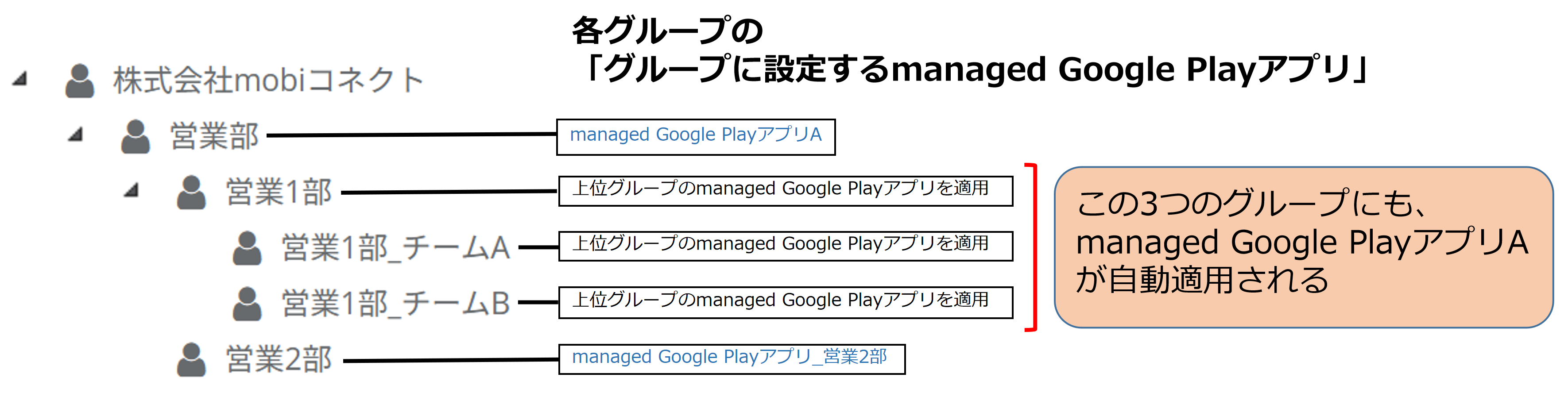
■下位グループで「上位グループのmanaged Google Playアプリを適用」を設定しているグループの「グループに適用するmanaged Google Playアプリ」を変更した際の動作
上記設定例の構成で、「営業部」グループの「グループに適用するmanaged Google Playアプリ」を「managed Google PlayアプリA」から「managed Google PlayアプリB」に変更した場合、
「営業1部」・「営業1部_チームA」・「営業1部_チームB」の3つのグループにも、「managed Google PlayアプリB」が自動適用されます。
「営業2部」は「営業部」の配下のグループですが「上位グループのmanaged Google Playアプリを適用」ではなく個別にmanaged Google Playアプリ設定を選択しているので、「営業部」の設定変更の影響は受けません。
また、「営業部」グループのように、下位グループに「上位グループのmanaged Google Playアプリを適用」を適用しているグループがある場合は、「グループに適用するmanaged Google Playアプリ」を変更する際に、下位の適用対象のグループが表示されます。
※「クリップボードにコピー」をクリックすることで、対象グループをテキスト形式でコピーできます。
▼「営業部」グループの「グループに適用するmanaged Google Playアプリ」を変更する際に表示される画面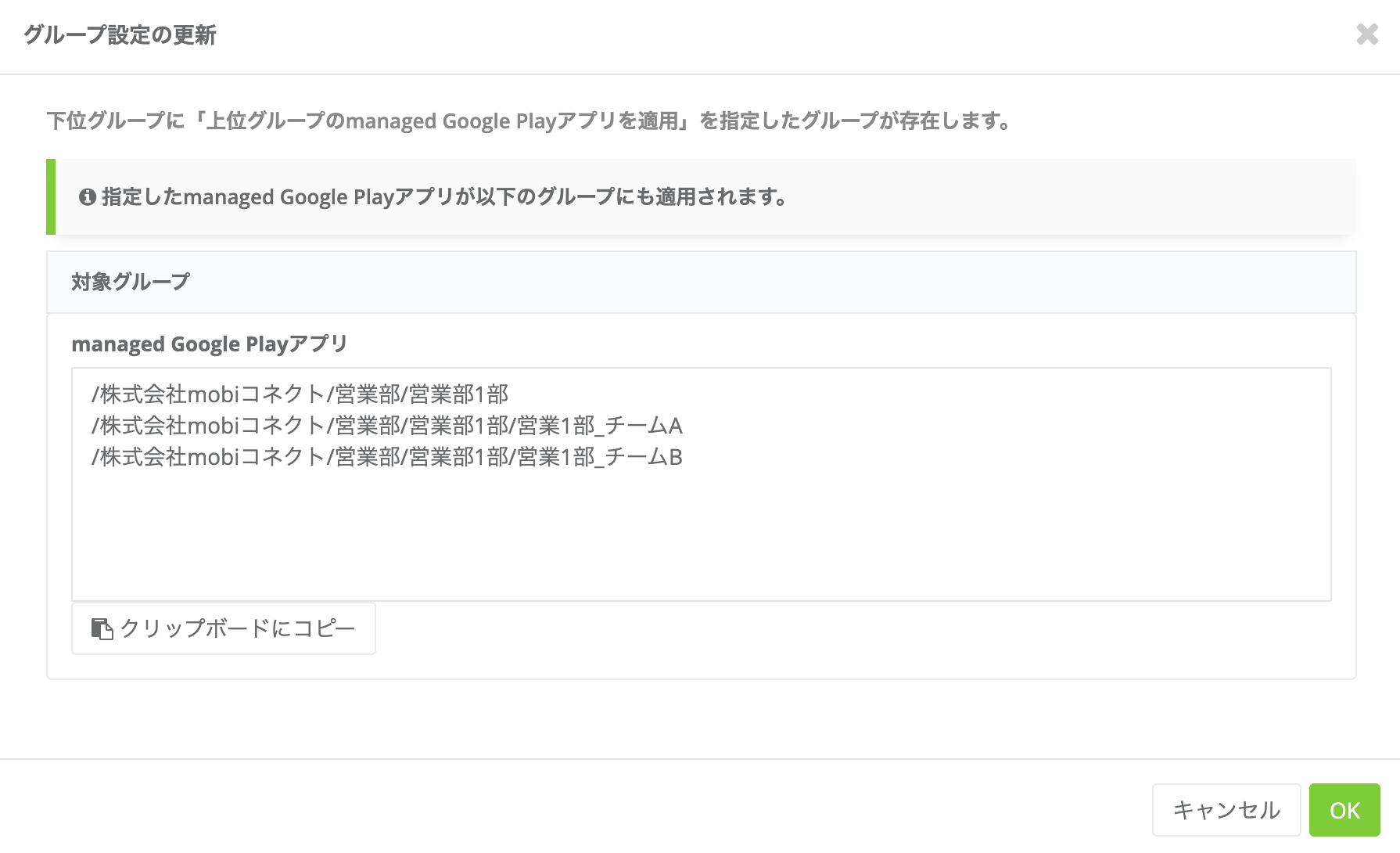
■「上位グループのmanaged Google Playアプリを適用」を設定しているグループの表示
「上位グループのmanaged Google Playアプリを適用」を設定したグループでは、設定を継承するグループのグループ名やmanaged Google Playアプリの設定名が表示されます。
上記設定例の場合、「営業1部」・「営業1部_チームA」・「営業1部_チームB」の3つのグループの表示が該当します。
そのグループでは「上位グループのmanaged Google Playアプリを適用」を設定しており、端末には「営業部」グループで設定している「managed Google PlayアプリA」が適用されることを表しています。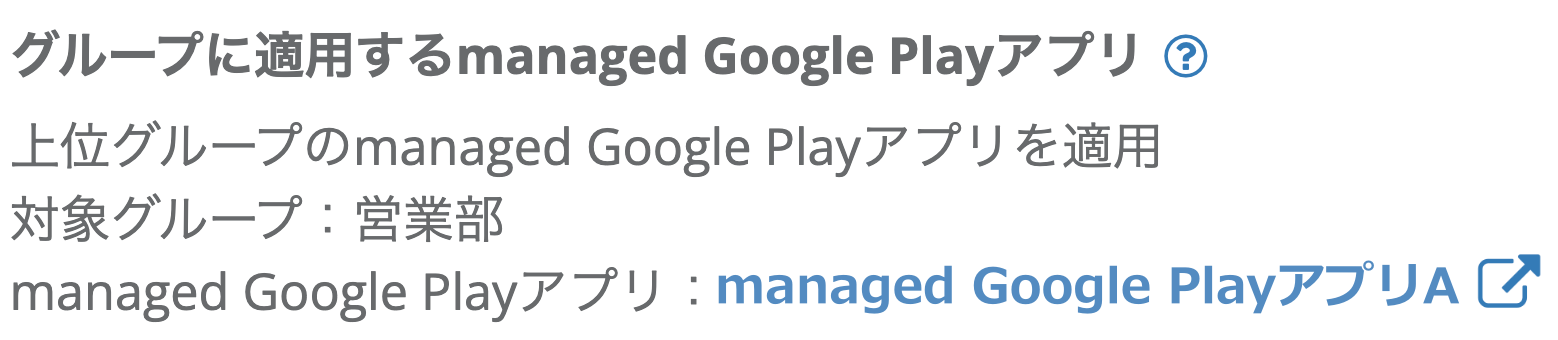
グループ設定のCSV出力
グループ設定タブ内の「グループ設定」セクションは、CSVの出力が可能です。
- サイドナビ「アカウント設定」>「グループ管理」を選択します。
- CSV出力を行いたいグループを選択します。
- 「グループ設定」タブを開きます。

- 画面上部の「CSV」>「グループ設定のCSV出力」を選択します。

- 「グループ設定CSV出力」画面が表示されるので、必要に応じて「ファイル名」、「エンコーディング」、「出力対象グループ」を変更します。
※出力対象グループで「サブグループを含める」を選択した場合、現在選択しているグループとその配下のグループのグループ設定情報を出力します。 - 「OK」をクリックします。

- グループ設定CSV出力の登録メッセージが表示されます。
CSVファイルの出力は、完了するまでに時間がかかることがあります。
- サイドナビ「ホーム」を選択します。
- 「ホーム」画面が表示されるので、「ダウンロード」タブを選択します。
- 「グループ設定CSV出力」をクリックします。

- 出力が完了したCSVファイルの一覧が表示されます。
該当の登録日時のファイル行にある「ダウンロード」をクリックします。
※ダウンロードできる管理者は、CSV出力を実行した管理者のみとなり、他の管理者はダウンロードができません。
■出力したCSVの記載内容について
出力したCSVは、1レコード(1行)に1グループ、各カラム(各列)ごとに各項目が出力されます。
各項目の出力内容の補足事項は以下のとおりです。
- グループに適用するフィーチャーセット
設定されているフィーチャーセット名が出力されます。また、そのグループで「上位グループのフィーチャーセットを適用」を選択している場合には、実際に適用されるフィーチャーセット名が表示されます。 - グループに適用するmanaged Google Playアプリ
設定されているmanaged Google Playアプリ設定名が出力されます。また、そのグループで「上位グループのmanaged Google Playアプリを適用」を選択している場合には、実際に適用されるmanaged Google Playアプリ設定名が表示されます。
 目的から探す


