


- TOP
- > 機能から探す
- > iOS・iPadOS
- > 【mobiApps】VPPアプリとブック
- > VPPアプリ、ブックのインストール/アップデート
- > 配信結果を確認する
- iOS・iPadOS
- macOS
- tvOS
- Android
- Windows
- Education
- Entry
- Entry-mAL
- Entry-mAS
- Basic
- Basic-mAL
- Basic-mAS
- Standard
- Standard-mAL
- Standard-mAS
- Standard-Dus
- Standard-mAL-Dus
- Standard-mAS-Dus
 このページをPDF出力
配信状況の確認
mobiAppsにてアプリやブックの配信を実行後の配信状況は、ジョブ管理から確認できます。
端末エラーについて
mobiAppsにてアプリ配信を実行後、ジョブ管理にてステータスが端末エラーになることがあります。
端末エラーとなったジョブの「…」>「詳細」をクリックするとジョブの詳細画面が表示され、実行結果詳細でエラー詳細を確認できます。
エラー表を参照して原因を確認してください。
| ジョブの 種類 | エラーコード | 原因 |
|---|---|---|
| VPPアプリ | "Exec","4010","500","" "Exec","4010","500","" . ErrorChain=ErrorCode[0]=12023, USEnglishDescription[0]=The iTunes Store ID of the application could not be validated. | ①ライセンス未割り当て ②VPP未招待、VPP招待に同意していない ③VPP招待に同意したApple Accountとは別のApple Accountにてサインインしている ④App Storeにサインインしていない |
| "Exec","4010","500","" "Exec","4010","500","" . ErrorChain=ErrorCode[0]=12064, USEnglishDescription[0]=License for app “xxxxxxxx(アプリ名)” could not be found. | ①ライセンス未割り当て ②VPP未招待、VPP招待に同意していない ③VPP招待に同意したApple Accountとは別のApple Accountにてサインインしている | |
| アプリ配信 (共通) | "Exec","4010","500","" "Exec","4010","500","" . ErrorChain=ErrorCode[0]=12031, USEnglishDescription[0]=The App Store is disabled. | 遠隔設定フィーチャーセット(デバイス利用制限)、構成プロファイル、端末側の機能制限にてApp Storeが制限されている。 |
| Exec","4010","500","" "Exec","4010","500","" . ErrorChain=ErrorCode[0]=12023, USEnglishDescription[0]=The iTunes Store ID of the application could not be validated. | ①端末側「設定」>「iTunes&App Store」にて"モバイルデータ通信"がオフになっている※3G/LTE接続端末 ②非対応アプリ(iPad専用アプリをiPhoneに配信した場合など) ③App Storeにサインインしていない | |
| "Exec","4010","500","" "Exec","4010","500","" . ErrorChain=ErrorCode[0]=12025, USEnglishDescription[0]=The app “xxxxxxxx(アプリ名)” is already installed. | 端末側で、配信したアプリがすでにApp Storeにてインストールされている。 | |
| "Exec","4010","500","" "Exec","4010","500","" . ErrorChain=ErrorCode[0]=12023, USEnglishDescription[0]=The iTunes Store ID of the application could not be validated., ErrorCode[1]=-1001,USEnglishDescription[1]=null, ErrorCode[2]=-1001,USEnglishDescription[2]=null | アプリをダウンロードする際にサーバーとの接続が通信エラーとなった。 再度アプリ配信を実行してください。 | |
| "Exec","4010","500","" "Exec","4010","500","" . ErrorChain=ErrorCode[0]=12026, USEnglishDescription[0]=The app “アプリパッケージ名” is already scheduled for management. | 配信したアプリがすでに配信済みのアプリで、端末側でダウンロード中、またはインストールが完了していない。 | |
| "Exec","4010","500","" "Exec","4010","500", "" . ErrorChain=ErrorCode[0]=12063, USEnglishDescription[0]=The item was rejected by the user. | 端末側に表示されたポップアップにて"戻る"や"キャンセル"をタップし、配信自体がキャンセルされた。 | |
| "Exec","4010","500","" "Exec","4010","500","" . ErrorChain=ErrorCode[0]=12040, USEnglishDescription[0]=Please log in to your iTunes Store account. | App Storeにサインインしていない。 | |
| アプリ削除 | "Exec","4001","500","" . ErrorChain=ErrorCode[0]=12029, USEnglishDescription[0]=The app “xxxxxxxx(アプリ名)” is not managed. | ①アプリ削除ジョブを登録したアプリがManaged Appではない場合 (mobiAppsで配信したアプリではない) ②すでに端末よりアンインストール、削除されている場合 |
VPPユーザー利用時のApple Accountの確認方法
VPPユーザーを利用したVPPアプリ・ブックの配信時に、VPP招待時にサインインしていたApple Accountと、端末側App StoreでサインインしているApple Accountが異なる場合、ライセンスが割り当てられているApple Accountではないため、ステータスが端末エラーとなることがあります。
この場合、以下の方法でiTunesストアアカウントのハッシュ値を照合すると、Apple Accountが一致しているかどうかを確認できます。
※iOS/iPadOSの仕様により、Apple Accountはハッシュ値のみで確認可能です。Apple Accountのメールアドレスは取得できません。
※端末情報に表示されるハッシュ値は、端末基本情報取得にて最後に取得した際の情報が表示されます。
最新情報を確認したい場合は、確認する前に端末基本情報取得を実行してください。
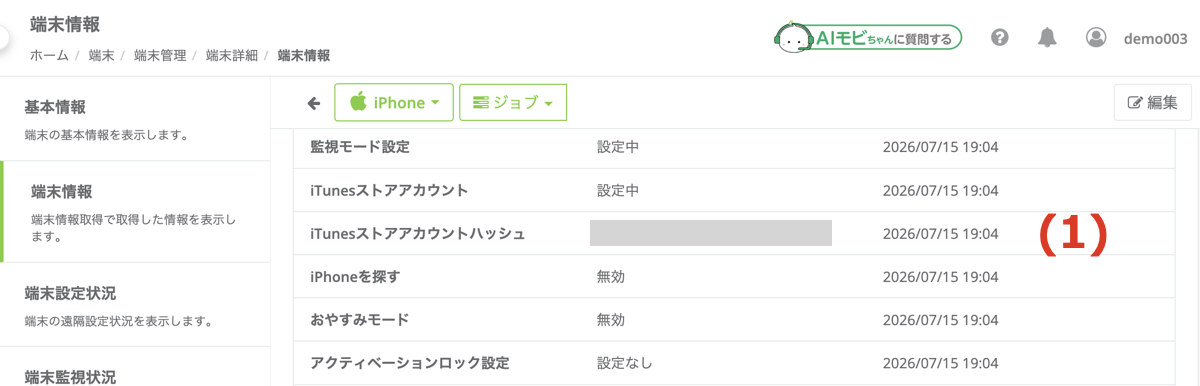
- 「端末詳細」画面の「端末情報」タブを選択し、「iTunesストアアカウントハッシュ」の値を確認します。
- サイドナビの「外部サービス連携」>「VPPトークン」を選択します。
- VPPトークンが登録されているグループを選択します。
- 「管理情報」をクリックします。
- 「VPPユーザー」をクリックします。
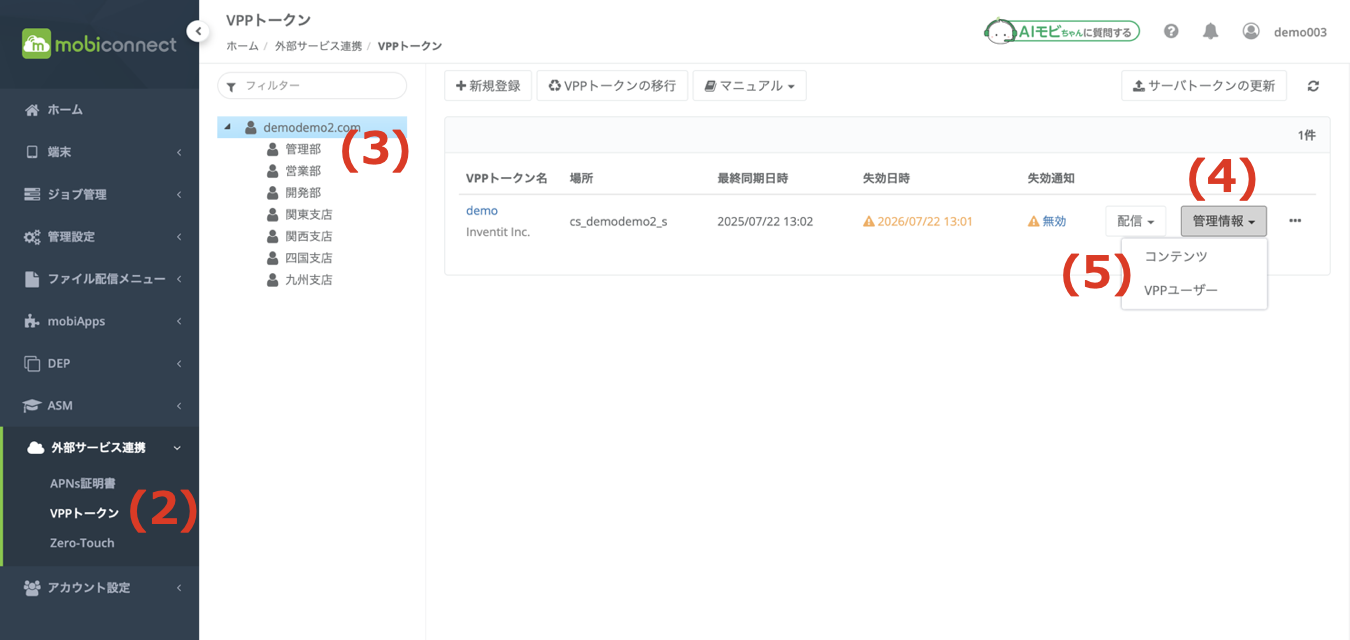
- Apple Accountの確認をしたいVPPユーザーをクリックします。

- 「iTunseストアアカウントハッシュ」を確認します。

このページをPDF出力
この記事は役に立ちましたか?
0人の人がこの記事が役に立ったと言っています。
 関連記事
関連記事
 機能から探す


