


- TOP
- > 機能から探す
- > iOS・iPadOS
- > 条件付きアクセス
- > 条件付きアクセスを設定する
- > Microsoft Entra IDへ端末を登録する
- iOS・iPadOS
- macOS
- tvOS
- Android
- Windows
- Education
- Entry
- Entry-mAL
- Entry-mAS
- Basic
- Basic-mAL
- Basic-mAS
- Standard
- Standard-mAL
- Standard-mAS
- Standard-Dus
- Standard-mAL-Dus
- Standard-mAS-Dus
 このページをPDF出力
本ページの手順は、条件付きアクセスを設定する流れの手順5〜6に該当します。
Microsoft Entra IDへの端末登録の前提条件
登録する端末に以下のアプリがあらかじめインストールされている必要があります。
- mobiAppsオンデマンド(バージョン2.8以上)
- Microsoft Authenticator
登録に使用する端末利用ユーザーのMicrosoftアカウントは、以下の条件を満たしている必要があります。
- Microsoft側で必要なライセンスが割り当てられていること
該当手順:Microsoft側のライセンス契約 - Microsoft側でコンプライアンスパートナー設定で選択されたグループに所属していること
該当手順:コンプライアンスパートナー設定を構成する - mobiconnect側で該当グループの同期が完了していること
該当手順:コンプライアンスパートナー設定のグループ情報を同期する
Microsoft Entra IDへの端末の登録手順
mobiAppsオンデマンドで以下の操作を実施します。
- mobiAppsオンデマンドを起動し、
 をタップします。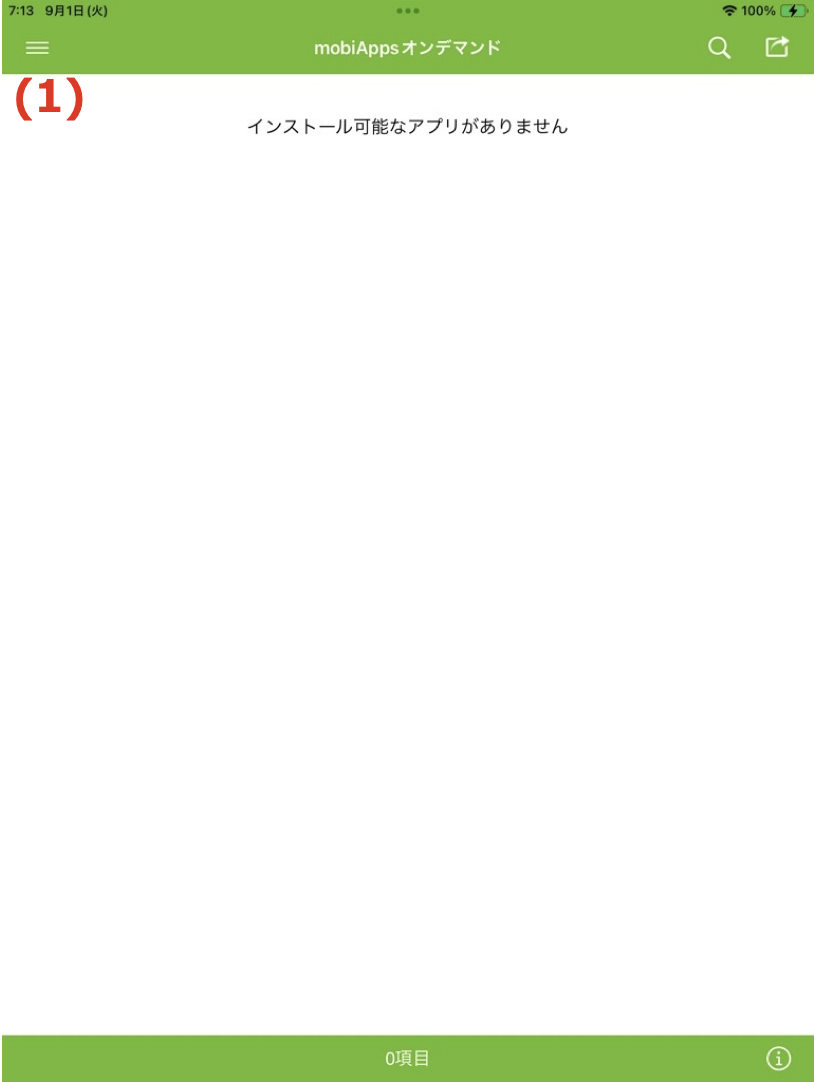
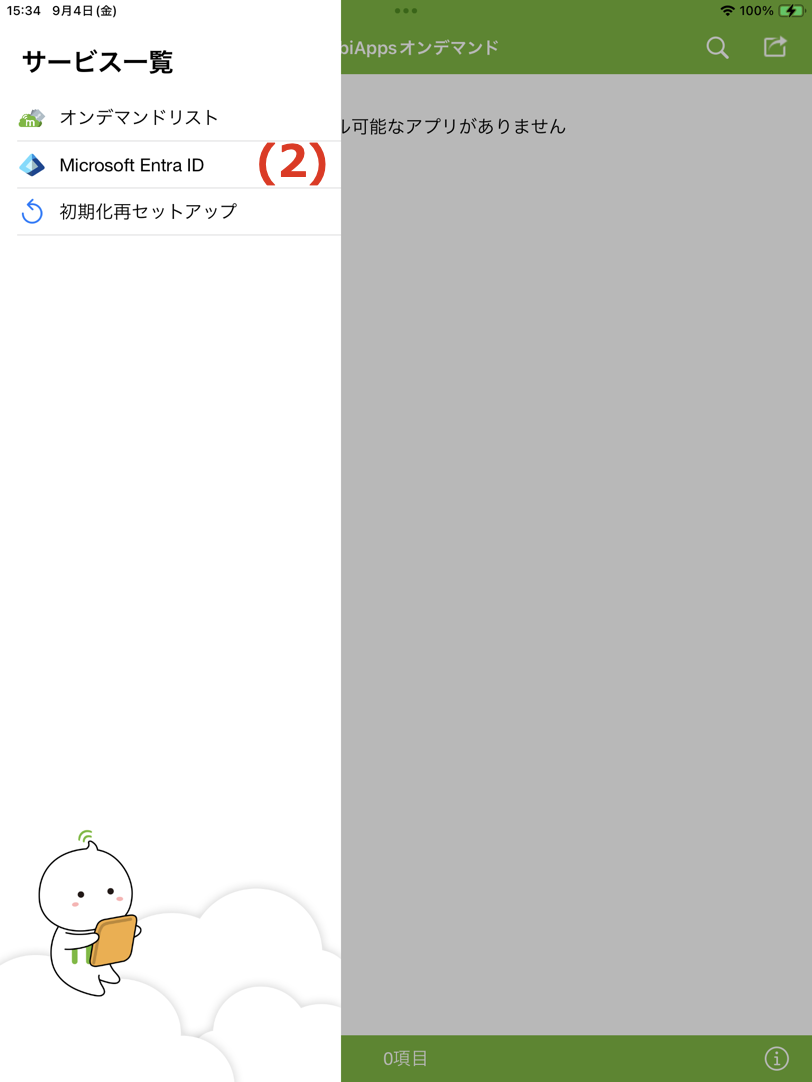
- 「Microsoft Entra ID」をタップします。
- 「登録」をタップします。
※エラーメッセージが表示された場合、エラーメッセージを確認してください。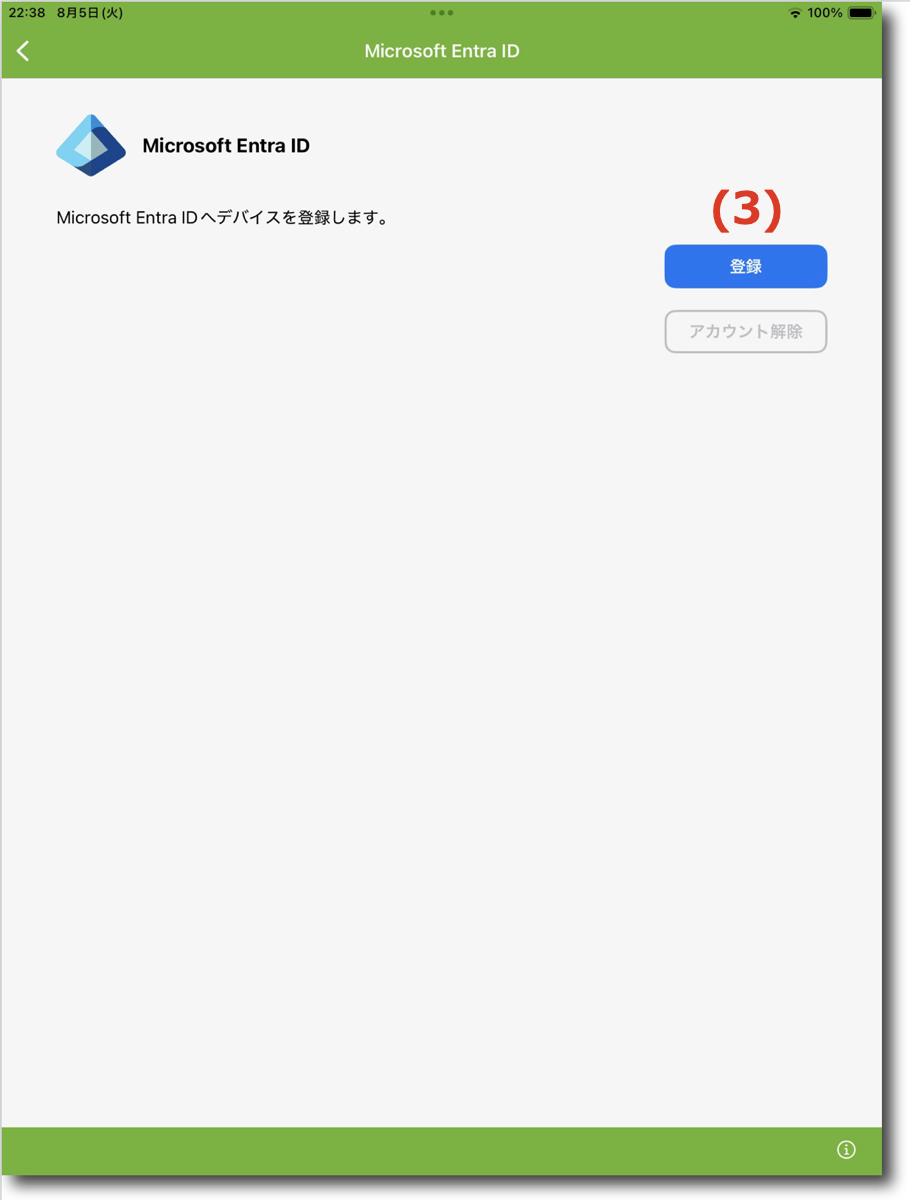
- 「開く」をタップします。
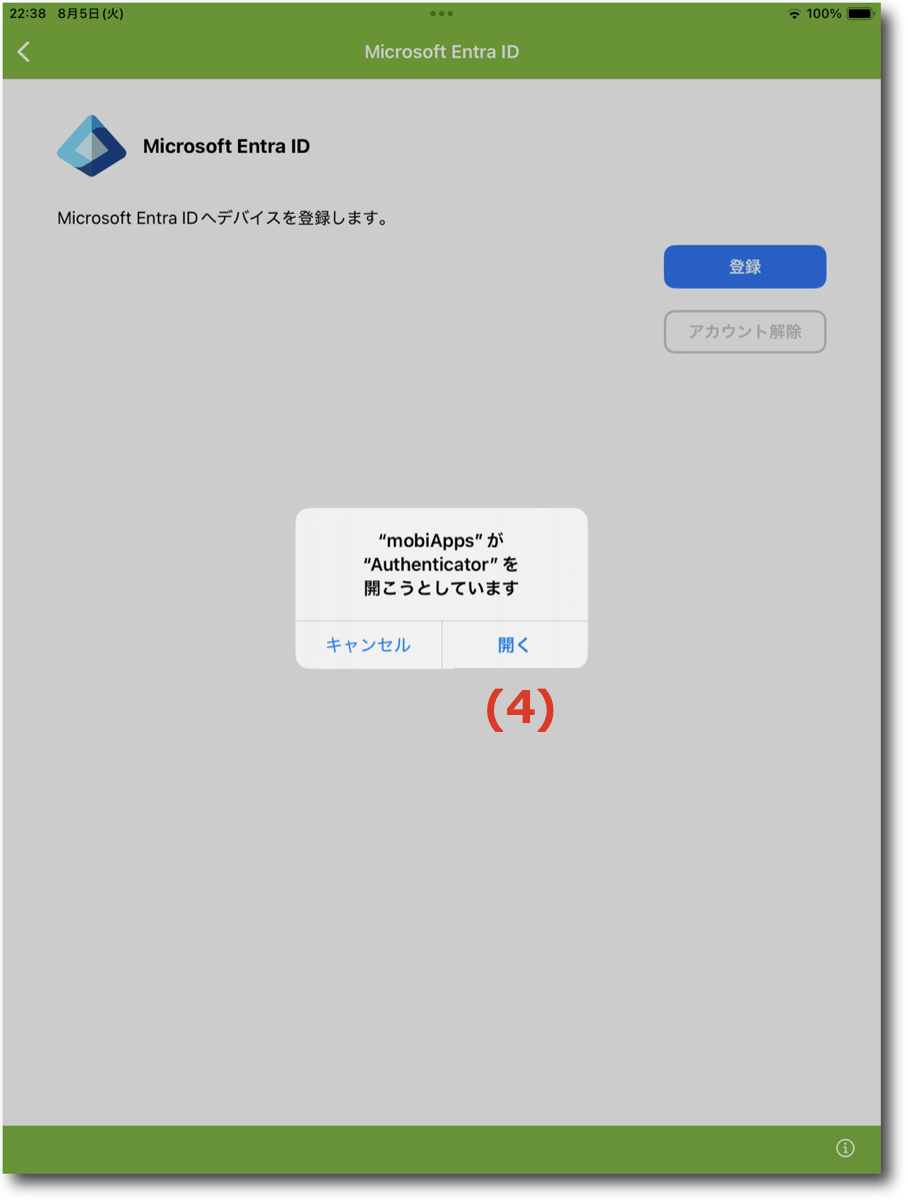
- Microsoft Authenticatorアプリが起動します。
Microsoft AuthenticatorアプリへのMicrosoftアカウントの追加状況に応じて表示される画面が異なります。
<Microsoftアカウントが追加されていない場合>
Microsoftアカウントを入力し、「次へ」をタップします。
<Microsoftアカウントが追加されている場合>
Microsoftアカウントを選択します。
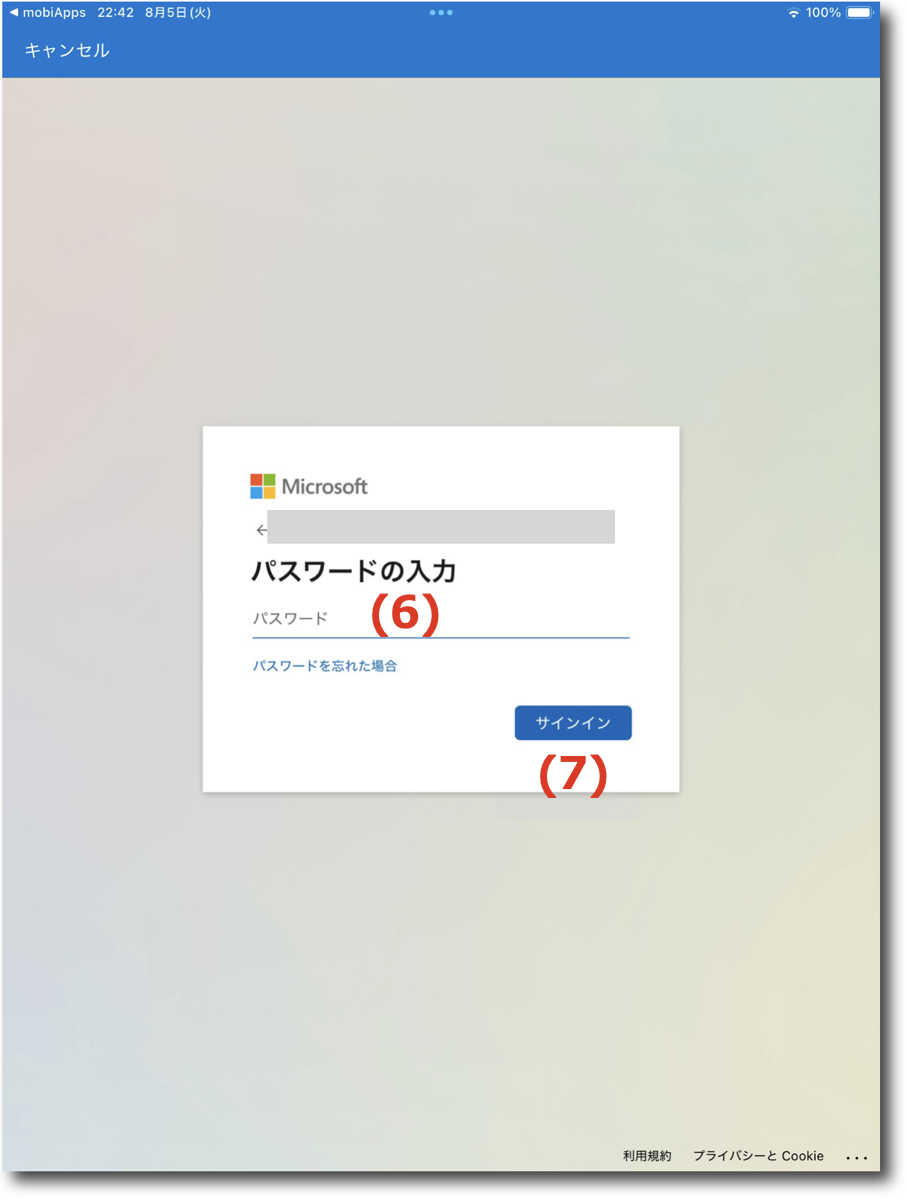
- パスワードを入力します。
- 「サインイン」をタップします。
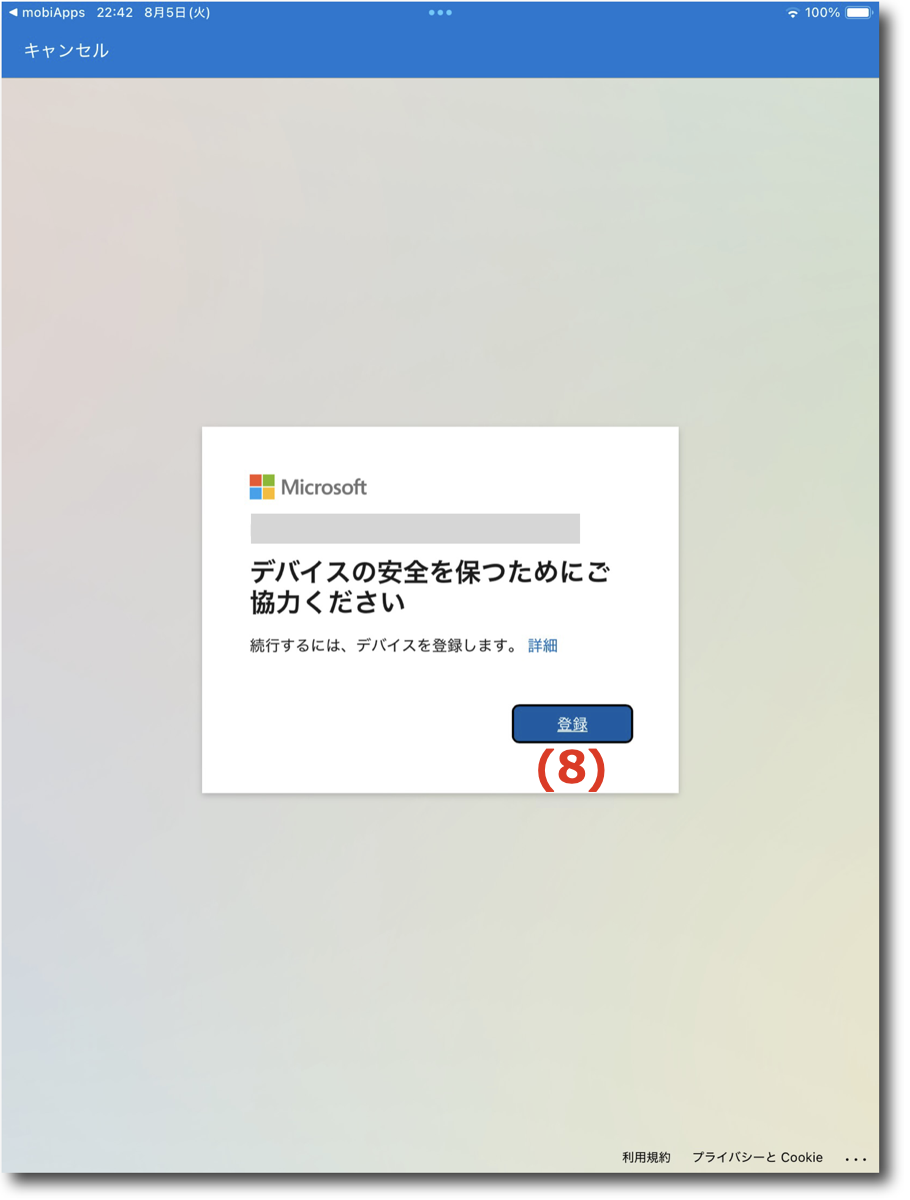
- 「登録」をタップします。
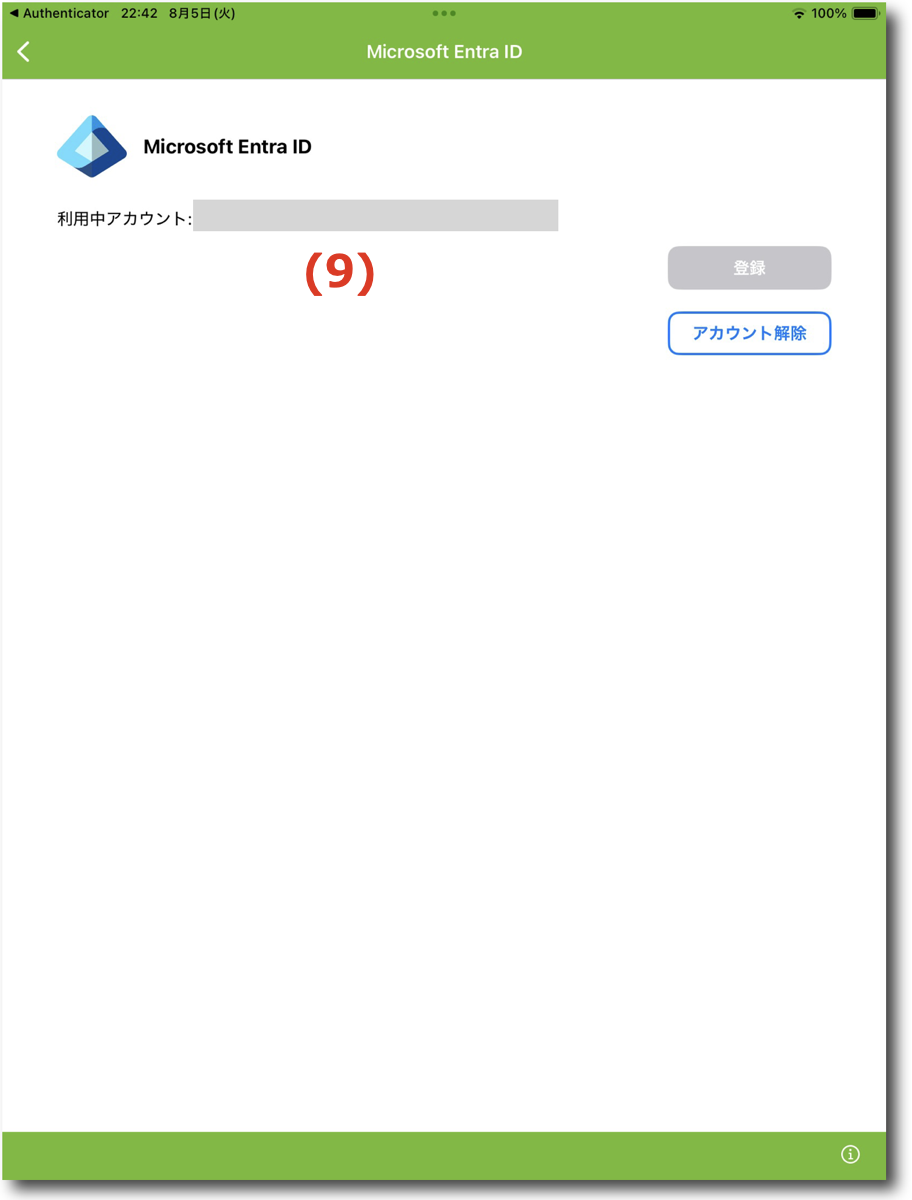
- 自動的にmobiAppsオンデマンドアプリに戻り、連携したMicrosoftアカウントが表示されます。
エラーメッセージ
手順2でエラーメッセージが表示された場合、以下の原因を確認してください。
| 表示文言 | 原因 |
|---|---|
| Microsoft Authenticatorアプリがインストールされていません | Microsoft Authenticatorアプリがインストールされていません。Microsoft Authenticatorアプリをインストール後再実施してください。 |
| サービスプランで実行が許可されていません | 条件付きアクセス対象のサービスプランが割り当てられていません。条件付きアクセス対象のサービスプランを割り当ててから再実施してください。 |
| 条件付きアクセス連携設定が完了していません | Microsoftテナント連携が未完了です。mobiconnectとMicrosoftテナントを連携するを実施してから再実施してください。 |
Microsoft Entra IDへの端末登録状況を確認する
各端末のMicrosoft Entra IDへの登録状況は、以下の方法で確認できます。
※Microsoftテナントとの連携が完了していない場合は、「条件付きアクセス」関連項目は表示・出力されません。
方法1:mobiconnectの「端末詳細」画面で確認する
方法2:端末情報CSVファイルに出力して確認する
全端末の情報をCSV出⼒する
選択した端末の全情報または個別の情報をCSV出⼒する
| 項目名 | 説明 |
|---|---|
| Microsoft Entra ID 登録状況 | 「登録済み」または「未登録」のいずれかで表示されます |
| デバイスID | Microsoft Entra ID上で端末を一意に識別するMicrosoftから発行された識別子です |
| ユーザープリンシパル名 | 登録時に使用したMicrosoftアカウントのログイン名です |
| ユーザーオブジェクトID | 登録アカウントを一意に識別するMicrosoft発行のIDです |
Microsoft Entra IDへ端末登録直後の状態について
Microsoft側の端末情報はMicrosoft Entra 管理センターの「ID > デバイス > すべてのデバイス」メニューから確認できます。
登録直後は「準拠している」欄のステータスが「N/A」になっており、mobiconnectから準拠状態が連携されると「はい」に更新され、条件付きアクセス機能を利用することが可能になります。
準拠状態が連携されるタイミングは、Microsoftへの端末準拠状態の連携の仕様を参照してください。
「準拠している」が「N/A」の状態でMicrosoft側のポリシーを有効化すると、対象端末のアクセスはブロックされます。

条件付きアクセスポリシーの作成を行う場合、条件付きアクセスポリシーを作成するに進んでください。
※Microsoftへ端末の準拠状態の連携前に条件付きアクセスポリシーを有効化した場合、端末が要件を満たしていないとみなされ、端末の認証がブロックされます。
必ず、全ての端末の準拠状態が連携されてから条件付きアクセスポリシーを有効化してください。
端末の準拠状態がMicrosoftへ連携されない場合の確認事項
このページをPDF出力
この記事は役に立ちましたか?
 関連記事
関連記事
 機能から探す


