


- TOP
- > 機能から探す
- > iOS・iPadOS
- > 【mobiApps】初期化再セットアップ
- > 初期化再セットアップを実行する
- > 初期化再セットアップを実行する
- iOS・iPadOS
- macOS
- tvOS
- Android
- Windows
- Education
- Entry
- Entry-mAL
- Entry-mAS
- Basic
- Basic-mAL
- Basic-mAS
- Standard
- Standard-mAL
- Standard-mAS
- Standard-Dus
- Standard-mAL-Dus
- Standard-mAS-Dus
 このページをPDF出力
初期化再セットアップの実行手順
グループに適用した初期化再セットアップ設定に基づき、端末のmobiAppsオンデマンドアプリから初期化再セットアップを実行します。
- mobiAppsオンデマンドを起動し、
 をタップします。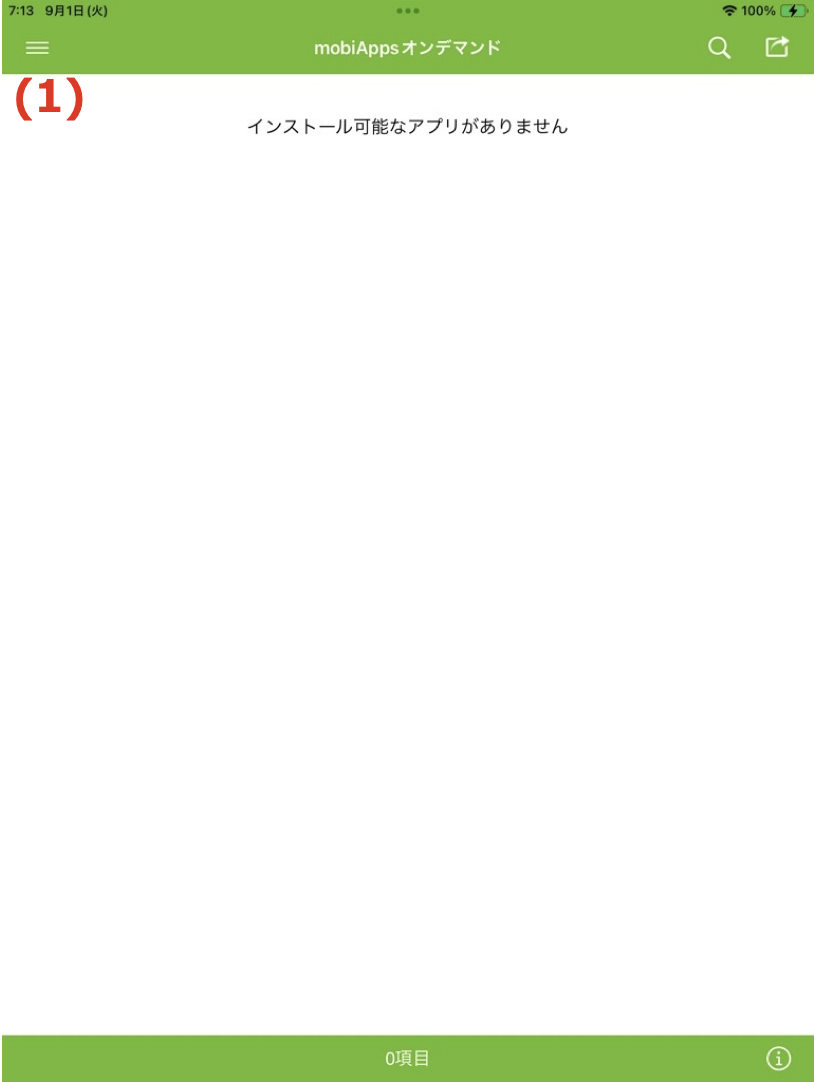
- 「初期化再セットアップ」をタップします。
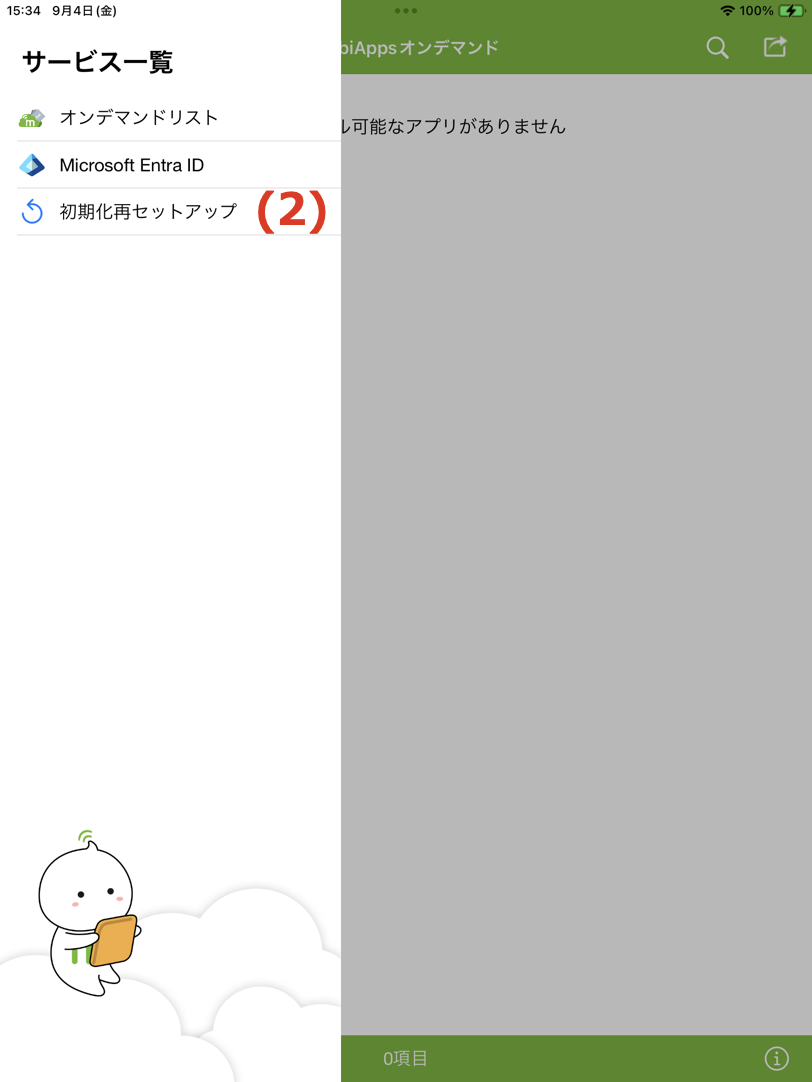
- 初期化再セットアップ設定を作成するで設定した初期化実行用パスコードを入力します。
- 端末初期化後に接続するWLAN設定をプルダウンから選択します。
- 前回実施された初期化を確認できます。詳細は前回の初期化についてをご確認ください。
- 「初期化する」をタップします。
パスコードとWLAN設定を選択するまで「初期化する」は有効になりません。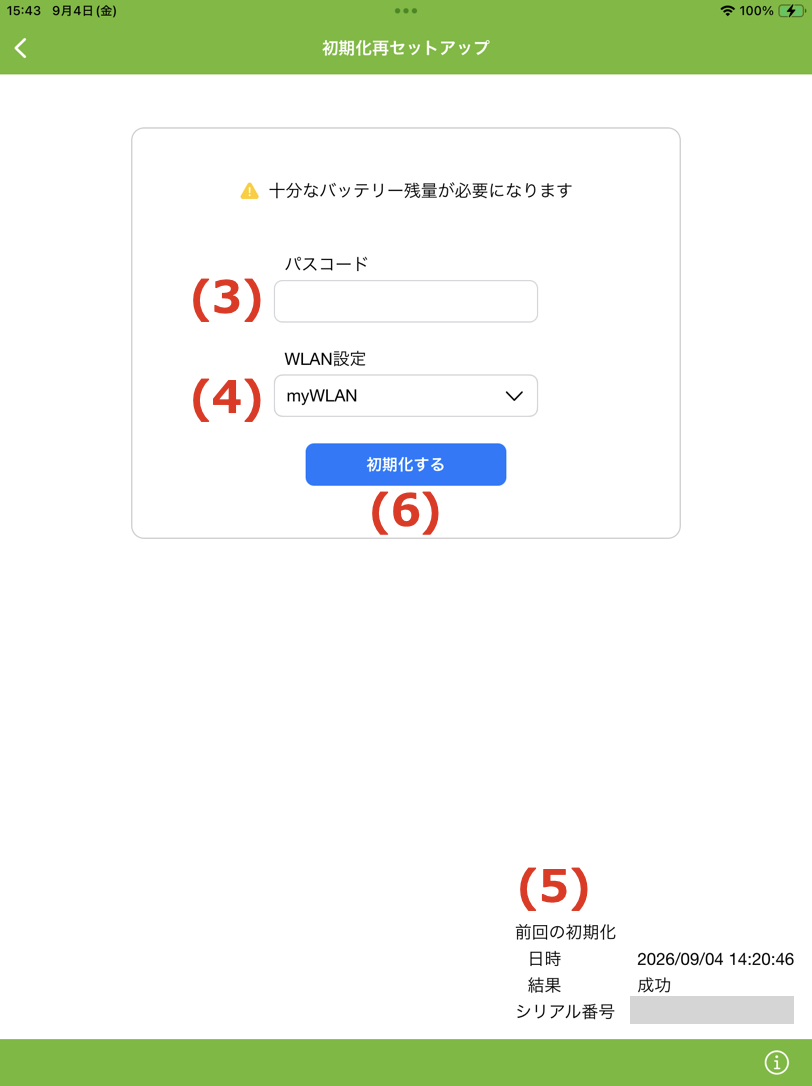
- 初期化のカウントダウンが開始します。
カウントダウンが終了すると初期化リクエストが送信され、端末の初期化が行われます。
※カウントダウン中に「キャンセルする」をタップすると、初期化再セットアップの処理が中止され、初期化は行われません。
※初期化再セットアップ設定でカウントダウンを「即時」と設定している場合、カウントダウンは表示されず、即時で初期化リクエストが送信されます。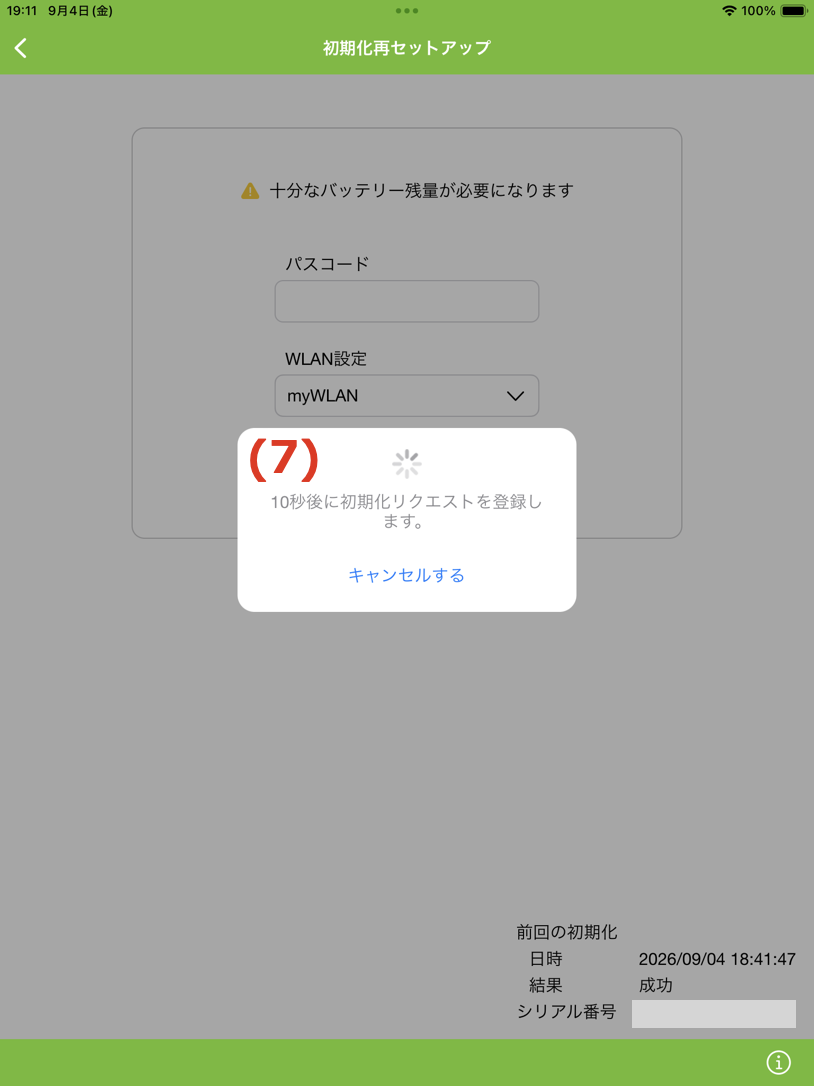
- 端末の初期化後、自動再登録が行われます。
再登録時に、遠隔初期化後の引き継ぎ設定が適用されます。
前回の初期化について
直近で実施された初期化のみが表示され、それ以前の履歴は表示されません。
前回の初期化に表示される内容は以下のとおりです。
- 日時
mobiconnectから前回初期化を実行した日時が表示されます。対象となる初期化の操作は、初期化再セットアップによる初期化と、管理画面から実行する遠隔初期化です。 - 結果
前回の初期化の実行結果(成功・失敗・未実施)が表示されます。 - シリアル番号
端末のシリアル番号が表示されます。
初期化再セットアップ実行後のジョブの流れ
初期化再セットアップの実行後は、以下の順序でジョブが登録されます。
- 遠隔初期化
- アクティベーション
- Apple MDMトークン更新
- 遠隔初期化後の引き継ぎ設定の端末適用 ※初期化後の端末に引き継ぐ情報の「端末表示名」および「時間帯の設定」にチェックを付けた場合のみ
上記のジョブが実行された後、登録されたグループに設定されている自動適用のジョブや、端末基本情報取得のジョブが順次実行されます。
エラーメッセージ
初期化再セットアップの実行時にエラーメッセージが表示された場合、以下の原因を確認してください。
| エラーメッセージ | 原因 |
|---|---|
| 有効な初期化再セットアップ設定が設定されていません。 | 端末が所属するグループに初期化再セットアップ設定が適用されていません。 グループに初期化再セットアップ設定を適用してください。 |
| パスコードが正しくありません。 | 入力したパスコードの形式が正しくないか、設定したパスコードとは異なるパスコードが入力されています。 管理画面で設定内容を確認し、正しいパスコードを入力してください。 |
| パスコードの認証に連続して失敗しました。 管理者に正しいパスコードを確認の上、10秒後に入力してください。 |
入力したパスコードの形式が正しくないか、設定したパスコードとは異なるパスコードが入力されています。 管理画面で設定内容を確認し、正しいパスコードを入力してください。 |
| 初期化再セットアップ実施可能期間ではありません。 管理者に実施可能期間を確認の上、再度初期化再セットアップを実行してください。 |
初期化再セットアップの実行可能期間外です。 実行可能期間を待つか、あらためてグループに初期化再セットアップ設定を適用して、実行可能期間を変更してください。 |
| 初期化再セットアップジョブの登録に失敗しました。 再度、登録を実行してください。 |
初期化再セットアップのジョブの登録処理が完了しませんでした。 再度、初期化再セットアップを実行してください。 |
| エラーが発生しました。 | サーバー側で予期しないエラーが発生しました。 時間をおいて、あらためて初期化再セットアップを実行してください。 |
| サービスプランで実行が許可されていません。 管理者に問い合わせてください。 |
ご利用のサービスプランで、初期化再セットアップ機能の実行が許可されていません。 端末のサービスプランをご確認ください。 |
 機能から探す


