


- TOP
- > 機能から探す
- > iOS・iPadOS
- > 条件付きアクセス
- > 運用中の各対応手順
- > 端末の利用ユーザーを変更する
- iOS・iPadOS
- macOS
- tvOS
- Android
- Windows
- Education
- Entry
- Entry-mAL
- Entry-mAS
- Basic
- Basic-mAL
- Basic-mAS
- Standard
- Standard-mAL
- Standard-mAS
- Standard-Dus
- Standard-mAL-Dus
- Standard-mAS-Dus
 このページをPDF出力
目次
端末の利用ユーザーの変更について
mobiconnect上の端末情報は、Microsoft側の端末情報と1対1で紐付いています。
さらに、Microsoft側の端末情報はユーザー(Microsoftアカウント)とも1対1で関連付けられています。
このため、端末の利用ユーザーを変更する場合は、既存のMicrosoft側の端末情報を削除し、新しいユーザーで再登録する必要があります。
利用ユーザーの変更手順
1.Microsoft側の端末情報を削除する
※端末を先に初期化してしまったなどの理由で、Microsoft Authenticatorアプリを操作できない場合は、Microsoft Entra管理センターにサインインし、当該デバイスの情報を直接削除してください。
mobiconnectから端末を削除する際の注意事項
Microsoft Authenticatorアプリで以下の操作を実施します。
 をタップします。
- 「設定」をタップします。

- 「デバイスの登録」をタップします。

- Microsoftテナント名をタップします。

- 「デバイスの登録を解除する」をタップします。

- 「OK」をタップします。

2.mobiconnect側の端末情報を削除する
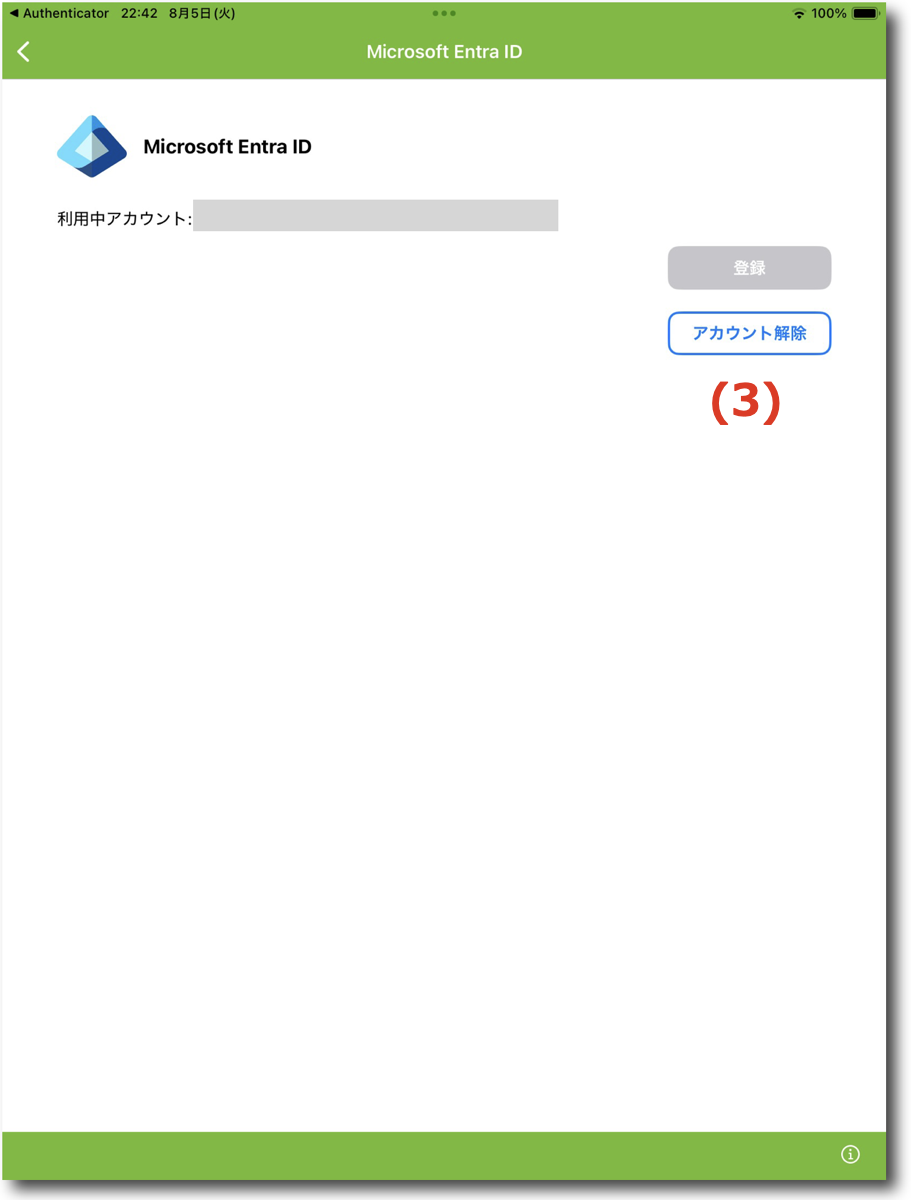
※端末を先に初期化してしまったなどの理由でmobiAppsオンデマンドアプリからデータが削除され、アカウント解除を実行できない場合、本手順は実施せず再登録を行ってください。システム上、自動的に再登録として処理されます。
mobiAppsオンデマンドアプリで以下の操作を実施します。
- mobiAppsオンデマンドを起動し、
 をタップします。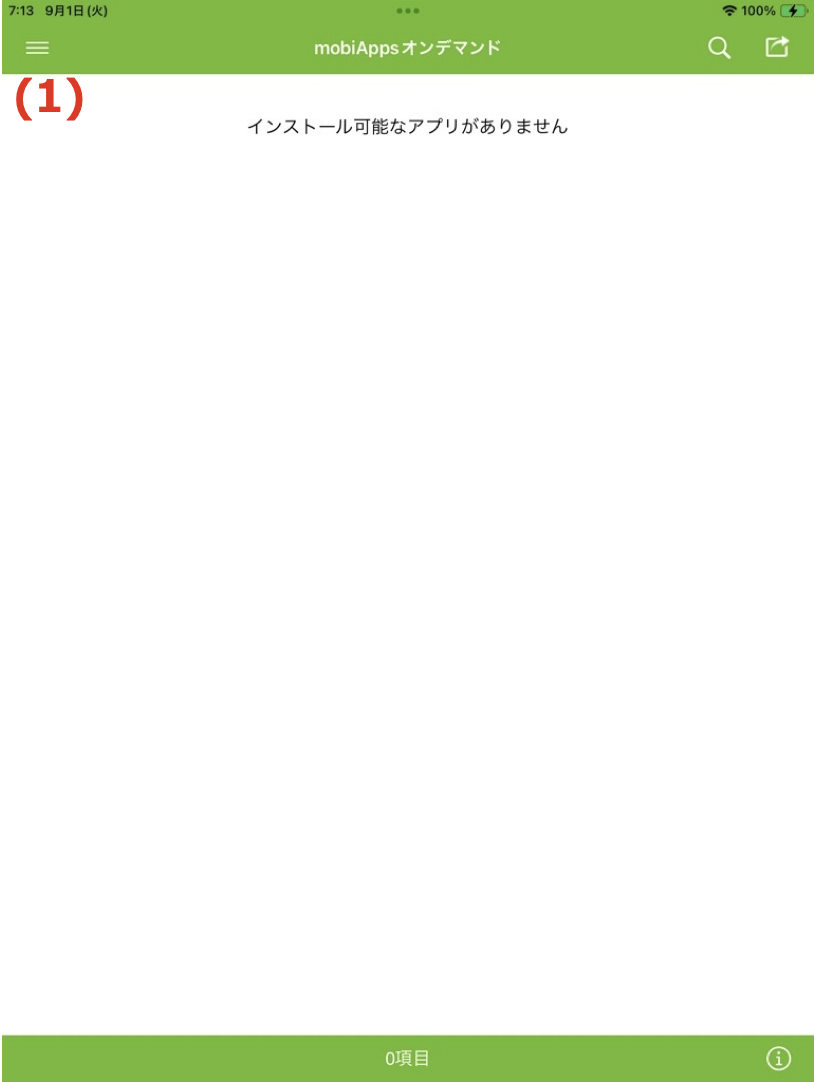
- 「Microsoft Entra ID」をタップします。
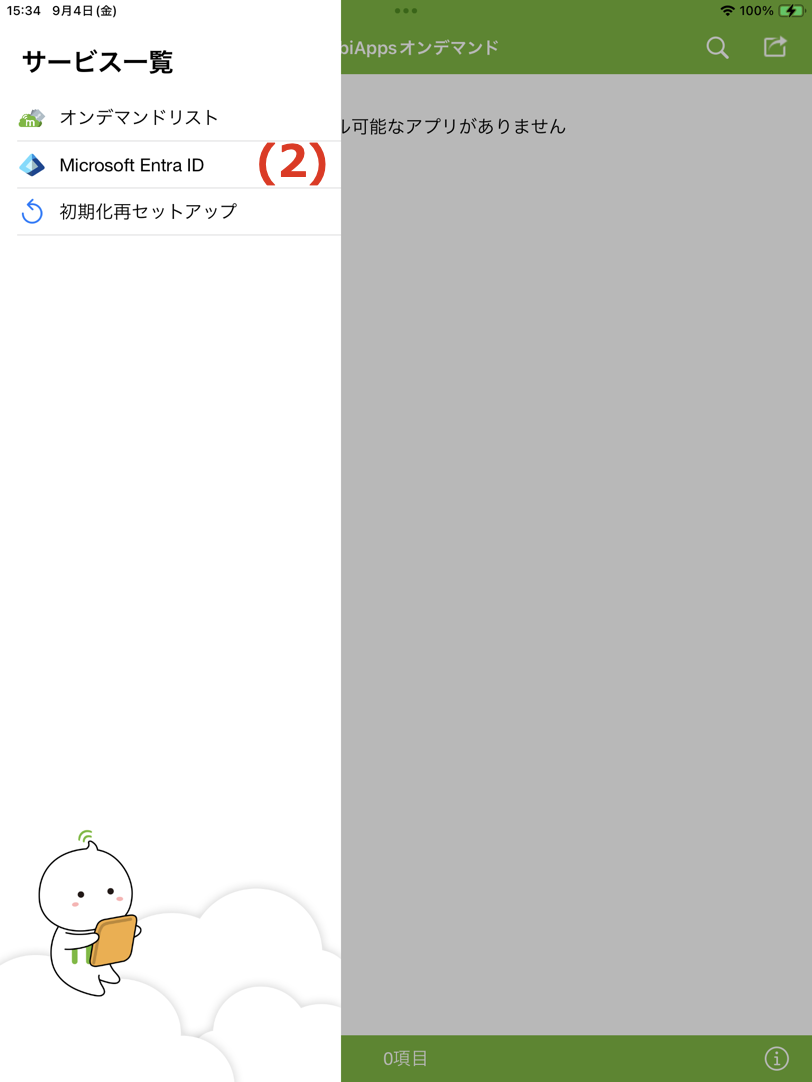
- 「アカウント解除」をタップします。
3.Microsoft Entra IDへの端末の再登録
以下の手順でMicrosoft Entra IDへ端末を再登録します。
このページをPDF出力
この記事は役に立ちましたか?
0人の人がこの記事が役に立ったと言っています。
 関連記事
関連記事
 機能から探す


