


- TOP
- > 機能から探す
- > Android
- > 【mobiApps】managed Google Play
- > ランタイム権限
- > ランタイム権限
- iOS・iPadOS
- macOS
- tvOS
- Android
- Windows
- Education
- Entry
- Entry-mAL
- Entry-mAS
- Basic
- Basic-mAL
- Basic-mAS
- Standard
- Standard-mAL
- Standard-mAS
- Standard-Dus
- Standard-mAL-Dus
- Standard-mAS-Dus
 このページをPDF出力
ランタイム権限とは
mobiAppsからアプリを配信する際に、アプリが利用するランタイムの権限を個別に設定できます。
mobiAppsのmanaged Google Playアプリ設定を利用してインストールするアプリにのみ対応しており、プリインストール済みアプリのランタイム権限は設定できません。プリインストール済みアプリのランタイム権限を設定する場合は、遠隔設定のランタイム権限設定を適用してください。
Androidでは、複数個のランタイム権限がグループ化されており、クライアントアプリのバージョンにより、設定するランタイム権限の単位が異なります。
クライアントアプリのバージョンは「ホーム」>「端末管理」> 「端末詳細」の基本情報から確認できます。
- バージョン31.2以降のクライアントアプリ:
ランタイム権限をそれぞれ個別に設定します。 - バージョン31.2未満のクライアントアプリ:
グループ化されたランタイム権限でまとめて⼀つの設定をします。
ランタイム権限設定を登録する
- managed Google Playアプリ設定の新規登録画面または編集画面を表示します。
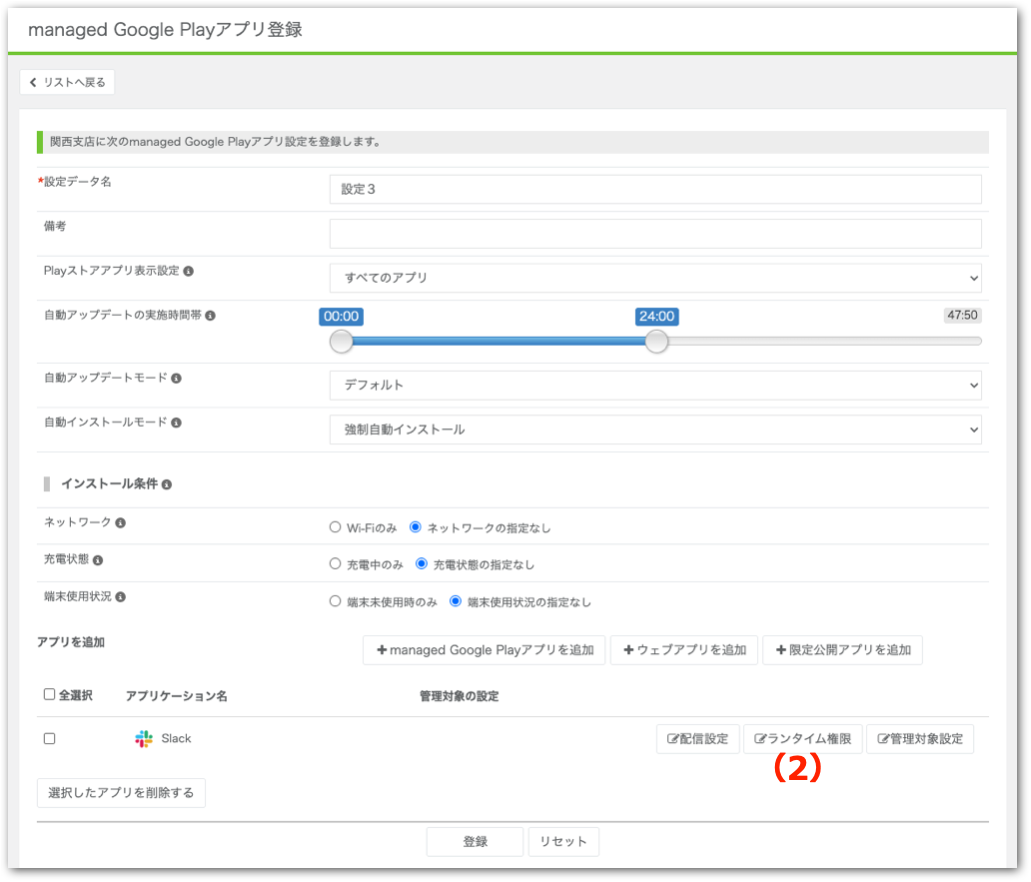
- 対象のアプリの「ランタイム権限」をクリックします。
- 利用中のクライアントアプリがバージョン31.2以降の場合は、このプルダウンリスト設定から任意のランタイム権限を選択します。
※バージョン31.2未満のクライアントアプリも利用している場合は、手順4の設定に進みます。
※アプリごとに利用する権限は異なります。設定項⽬の詳細はランタイム権限の設定項目についてを参照してください。 - 利用中のクライアントアプリがバージョン31.2未満の場合は、このプルダウンリスト設定から任意のランタイム権限を選択します。
※バージョン31.2以降のクライアントアプリも利用している場合は、手順3の設定も必要です。
※アプリごとに利用する権限は異なります。設定項⽬の詳細はランタイム権限の設定項目についてを参照してください。 - 選択が完了したら「保存」をクリックします。

ランタイム権限の設定項⽬について
アプリの各権限に設定可能な値は、以下のとおりです。
- デフォルト
アプリの初回起動時にランタイム権限要求のポップアップが表示され、権限の許可(拒否)をユーザーが選択可能な状態となります。 - 許可する
アプリの起動状態に関わらず、ランタイム権限がそのアプリのみ許可に固定された状態となります。ポップアップは表示されません。 - 許可しない
アプリの起動状態に関わらず、ランタイム権限がそのアプリのみ拒否に固定された状態となります。ポップアップは表示されません。
ランタイム権限の設定項目と内容はアプリごとに異なります。特別な権限を必要としていないアプリは「ランタイム権限」がグレーアウトし、ランタイム権限を設定できません。
 機能から探す


