


DEPプロファイルを作成する
 このページをPDF出力
このページをPDF出力
- iOS・iPadOS
- macOS
- tvOS
- Android
- Windows
- Education
- Entry
- Entry-mAL
- Entry-mAS
- Basic
- Basic-mAL
- Basic-mAS
- Standard
- Standard-mAL
- Standard-mAS
- Standard-Dus
- Standard-mAL-Dus
- Standard-mAS-Dus
このページをPDF出力
DEPプロファイルの作成方法
- サイドナビの「DEP」>「DEPプロファイル管理」を選択します。
- 「DEPトークン」プルダウンリストで、DEPプロファイルを登録するDEPトークンを選択します。

- 「新規登録」をクリックします。

- 登録するプロファイル名を入力します。
- 「MDM登録時に認証画面を表示しない」にチェックを付けると、端末本体のアクティベーション時にMDM登録の認証画面を表示せず、認証情報の手動入力が不要になります。
- 「端末登録先グループ」で、端末をmobiconnectに登録する際の登録先グループを選択します。
- 6で選択したグループに設定されている端末登録用認証情報を入力します。(5でチェックを付けた場合は必須です)
端末登録用認証情報が誤っている場合、DEPプロファイルを登録できません。 - 「Macとの接続を許可」「監視モードに設定」「共有iPadとして構成」「共有iPad構成の詳細」「共有iPadのキャッシュユーザー数上限」「MDM登録のスキップ不可」「MDMプロファイル削除可能」をそれぞれ選択および入力します。
- 「設定アシスタントで自動的に進む」にチェックを付けます。
- 「デバイス設定アシスタントでスキップさせる設定項目」を選択します。
- 「組織名称」「サポート用電話番号」「サポート用メールアドレス」を任意で入力します。
- 「登録」をクリックします。
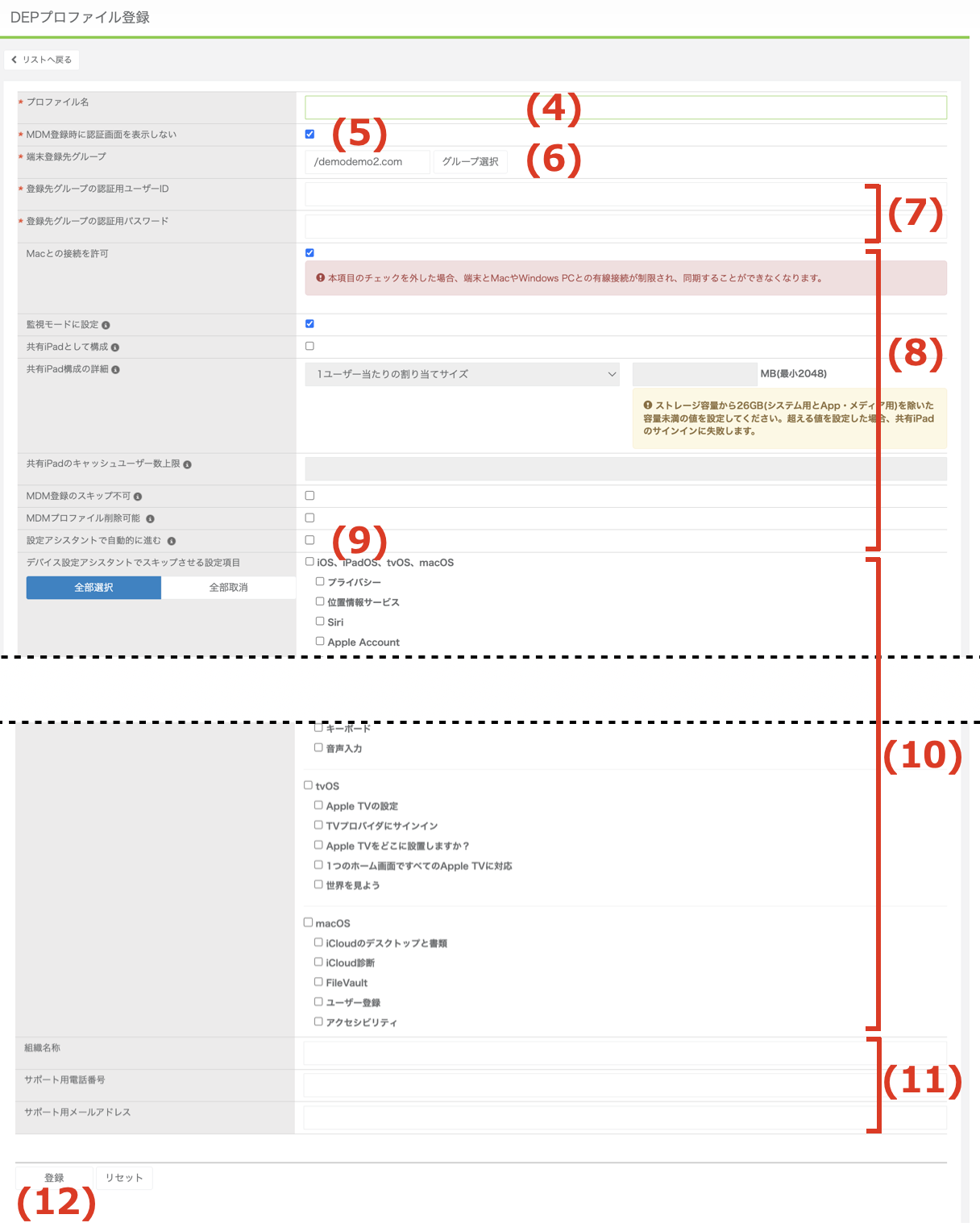
DEPプロファイルの各項目の詳細
| 項目名 | 詳細 |
|---|---|
| プロファイル名 | DEPプロファイル名を入力します。
入力文字数は128文字以下です。 |
| MDM登録時に認証画面を表示しない | 端末の初期設定時に認証画面を表示させるかどうか選択します。
チェックを外した場合、「登録先グループの認証用ユーザーID」と「登録先グループの認証用パスワード」の入力が必須となります。 |
| 端末登録先グループ | 登録先グループを選択できます。 |
| 登録先グループの認証用ユーザーID | 「MDM登録時に認証画面を表示しない」にチェックを付けた場合に表示されます。
DEPプロファイル作成後、登録先グループの認証用ユーザーIDを変更した場合、端末の初期設定時に認証画面が表示されます。 |
| 登録先グループの認証用パスワード | 「MDM登録時に認証画面を表示しない」にチェックを付けた場合に表示されます。
DEPプロファイル作成後、登録先グループの認証用パスワードを変更した場合、端末の初期設定時に認証画面が表示されます。 |
| Macとの接続を許可 | 端末をMacまたはPCとの同期を許可する場合は、本項目にチェックを付けます。
チェックを外した場合、どのPCとも同期できません。 |
| 監視モードに設定 | 端末本体のアクティベーション時に、自動的に監視対象に設定しない場合は、本項目のチェックを外します。
iOS13以降, iPadOS13.1以降, tvOS13以降, macOS10.15以降の端末では、設定にかかわらず監視対象になります。 |
| 共有iPadとして構成 | Apple School Managerにて共有iPadとして使用する場合、本項目にチェックを付けます。
Apple School Managerを利用しない場合は使用しない項目です。 |
| 共有iPad構成の詳細 | Apple School Managerにて共有iPadとして使用する場合の詳細を設定する場合に選択と入力を行います。
プルダウンの「1ユーザ当たりの割り当てサイズ」「ユーザ数」から選択します。プルダウン選択後、選択した項目ごとの値を入力してください。 「1ユーザ当たりの割り当てサイズ」を選択した場合、端末のストレージ容量から26GB(システム用とApp・メディア用)を除いた容量未満の値を設定してください。超える値を設定した場合、共有iPadのサインインに失敗します。 |
| 共有iPadのキャッシュユーザー数上限 | Apple School Managerにて共有iPadとして使用する場合に、端末本体にキャッシュするユーザーの上限数を設定します。 |
| MDM登録のスキップ不可 | 端末本体のアクティベーション時に、mobiconnectへの登録をスキップさせない場合は、本項目にチェックを付けます。
チェックを外した場合、mobiconnectへの登録をせずに端末本体のアクティベーションが可能になります。 iOS13以降, iPadOS13.1以降, tvOS13以降, macOS10.15以降の端末では、設定にかかわらずスキップできません。 |
| MDMプロファイル削除可能 | mobiconnectに登録した端末にインストールされるMDMプロファイルを削除可能とする場合は、本項目にチェックを付けます。 |
| 設定アシスタントで自動的に進む | 他の設定アシスタント画面が有効になっていない場合、監視対象のApple TVのみがユーザ操作なしで自動的に構成されます。 |
| 項目名 | 選択項目 | iOS/iPadOS | tvOS | macOS |
|---|---|---|---|---|
| デバイス設定アシスタントでスキップさせる設定項目 | プライバシー | ○ | ○ | ○ |
| 位置情報サービス | ○ | ○ | ○ | |
| Siri | ○ | ○ | ○ | |
| Apple Account | ○ | ○ | ○ | |
| 利用条件 | ○ | ○ | ○ | |
| App解析 | ○ | ○ | ○ | |
| Touch ID/Face ID | ○ | ○ | ||
| True Toneディスプレイ | ○ | ○ | ||
| 外観モードを選択 | ○ | ○ | ||
| 新規設定または復元 | ○ | ○ | ||
| Apple Pay | ○ | ○ | ||
| スクリーンタイム | ○ | ○ | ||
| ようこそ | ○ | ○ | ||
| Apple Intelligence | ○ | ○ | ||
| デバイスを最新の状態に保つ | ○ | ○ | ||
| アップデートが完了しました | ○ | ○ | ||
| OSショーケース | ○ | ○ | ||
| Liquid Glass | ○ | ○ | ||
| モバイル通信を選択 | ○ | |||
| パスコードロック | ○ | |||
| Androidから移行 | ○ | |||
| iMessageとFaceTime | ○ | |||
| Apple Watch | ○ | |||
| ホームボタン | ○ | |||
| 画面表示の拡大 | ○ | |||
| 新機能の概要 | ○ | |||
| 復元しました | ○ | |||
| アクションボタン | ○ | |||
| マルチタスク | ○ | |||
| 年齢に基づく安全性設定 | ○ | |||
| カメラコントロール | ○ | |||
| キーボード ※ | ○ | |||
| 音声入力 ※ | ○ | |||
| Apple TVの設定 | ○ | |||
| TVプロバイダにサインイン | ○ | |||
| Apple TVをどこに設置しますか? | ○ | |||
| 1つのホーム画面ですべてのApple TVに対応 | ○ | |||
| 世界を見よう | ○ | |||
| iCloudのデスクトップと書類 | ○ | |||
| iCloud診断 | ○ | |||
| FileVault | ○ | |||
| ユーザー登録 | ○ | |||
| アクセシビリティ | ○ |
※ DEP端末をApple Configuratorでアクティベーションした場合のみ、スキップ可能です
| 項目名 | 詳細 |
|---|---|
| 組織名称 | 組織名称を任意で入力します。 |
| サポート用電話番号 | サポート用の電話番号を任意で入力します。 |
| サポート用メールアドレス | サポート用のメールアドレスを任意で入力します。 |
このページをPDF出力
この記事は役に立ちましたか?
0人の人がこの記事が役に立ったと言っています。
 関連記事
関連記事
 機能から探す


