


- TOP
- > 機能から探す
- > iOS・iPadOS
- > DEP
- > DEPトークンの更新
- > DEPトークンを更新する
- iOS・iPadOS
- macOS
- tvOS
- Android
- Windows
- Education
- Entry
- Entry-mAL
- Entry-mAS
- Basic
- Basic-mAL
- Basic-mAS
- Standard
- Standard-mAL
- Standard-mAS
- Standard-Dus
- Standard-mAL-Dus
- Standard-mAS-Dus
 このページをPDF出力
DEPトークンの更新とは
DEPトークンの有効期限は1年のため、期限が切れるとmobiconnectの管理画面からDEPに関する操作を実行できなくなります。
そのため、1年ごとにASM/ABM管理コンソールからDEPトークン(.p7m)をダウンロードし、mobiconnectにアップロードする必要があります。
以下のDEPトークンが一つ以上存在する場合に、ホーム画面上部に アイコンと、通知の詳細が表示されます。
- 失効日時までに1ヶ月を切ったDEPトークン
- 失効したDEPトークン
サービス利用権限で「DEPトークン参照」の権限が付与されている管理者は、通知の詳細にあるリンクから、対象のDEPトークンが登録されているグループのDEPトークン一覧画面に移動できます。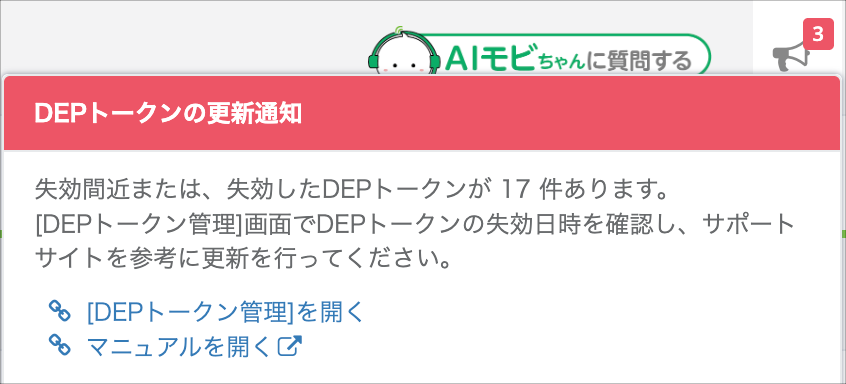
DEPトークン更新手順
1.DEPトークンの再ダウンロード
■Apple Business Manager(ABM)向け
- ABM管理コンソールにアクセスしてサインインします。
ABM管理コンソール:https://business.apple.com/
- 「デバイス」をクリックします。

- 「管理サービス」をクリックします。
- 対象の管理サービスをクリックします。

- 「…」をクリックします。
- 「トークンをダウンロード」をクリックします。

- 「トークンをダウンロード」をクリックします。

本手順で更新用のDEPトークンファイル(.p7m)をダウンロードした時点で、古いDEPトークンは使用不可となりますので、次の手順を参照して、mobiconnectの管理画面で更新作業を完了してください。
■Apple School Manager(ASM)向け
ASM管理コンソールにアクセスしてサインインし、mobiconnect向けに発行されたDEPトークンをもう一度ダウンロードします。
- ASM管理コンソールにアクセスしてサインインします。
ASM管理コンソール:https://school.apple.com/

- サインイン後、サイドバーのユーザー名をクリックします。
- 「環境設定」をクリックします。

- センターバーのデバイス管理サービスの一覧からご利用中のデバイス管理サービスを選択します。
- 「トークンをダウンロード」をクリックします。

- 「トークンをダウンロード」をクリックします。

本手順で更新用のDEPトークンファイル(.p7m)をダウンロードした時点で、古いDEPトークンは使用不可となりますので、次の手順を参照して、mobiconnectの管理画面で更新作業を完了してください。
2.mobiconnectでDEPトークンを更新する
再ダウンロードしたDEPトークンを、mobiconnectの管理画面に登録されている旧DEPトークンに上書きして、更新を完了します。
- サイドナビの「DEP」>「DEPトークン管理」を選択します。
- 更新するDEPトークンが登録されているグループを選択します。
- 更新するDEPトークン名をクリックします。
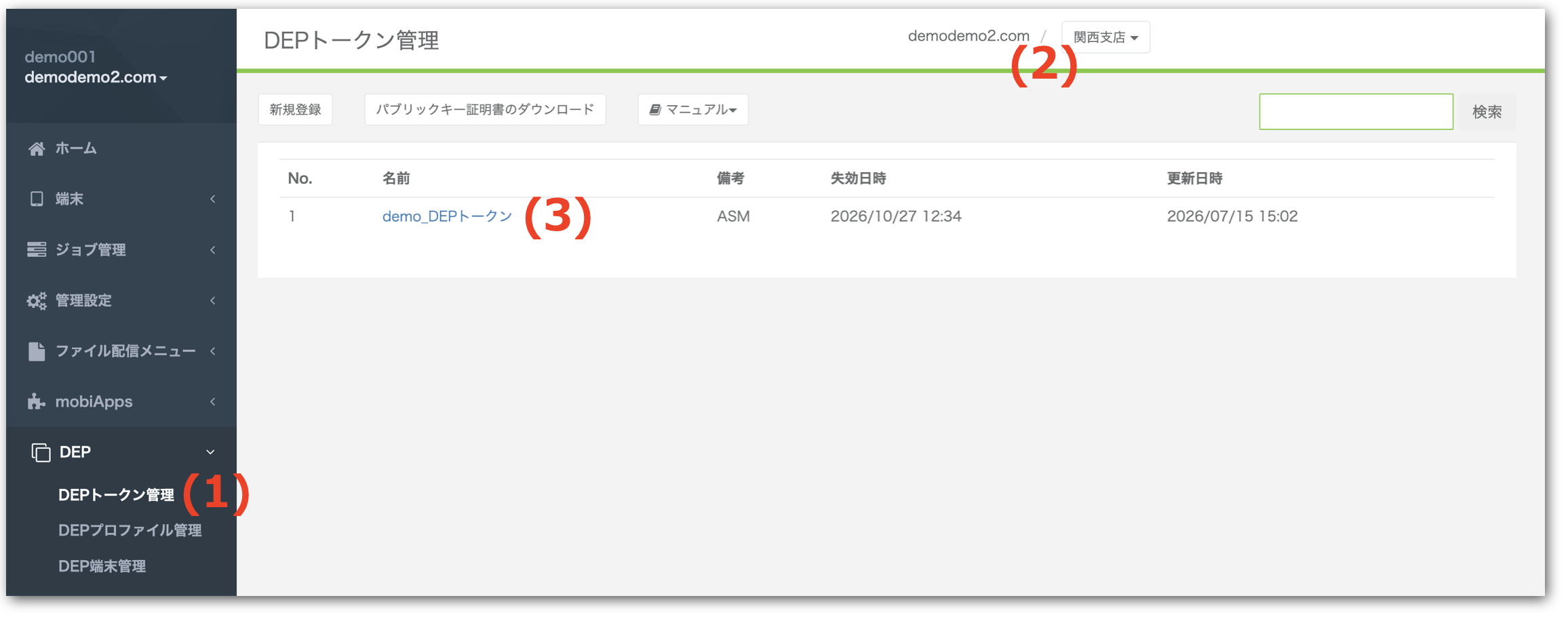
- 「DEPトークン詳細」画面で「編集」をクリックします。

- トークンファイルの「選択」をクリックし、再ダウンロードしたDEPトークン(.p7m)のファイルを選択します。
- 「更新」をクリックします。

- DEPトークンが更新され、メッセージが表示されます。
- 失効日時が更新されていることを確認します。


 機能から探す


