


- TOP
- > 機能から探す
- > Android
- > 【mobiApps】managed Google Play
- > 管理対象設定
- > 管理対象設定
- iOS・iPadOS
- macOS
- tvOS
- Android
- Windows
- Education
- Entry
- Entry-mAL
- Entry-mAS
- Basic
- Basic-mAL
- Basic-mAS
- Standard
- Standard-mAL
- Standard-mAS
- Standard-Dus
- Standard-mAL-Dus
- Standard-mAS-Dus
 このページをPDF出力
管理対象設定とは
mobiAppsから配信するmanaged Google Playアプリが管理対象設定に対応している場合、そのアプリに対して任意の設定を適用できます。
また、端末タグ機能を使用することで、1つの管理対象設定を使用して、端末ごとに異なる設定の適用も可能です。
※mobiAppsのmanaged Google Playアプリ設定を利用してインストールするアプリにのみ設定可能です。
設定できる内容はアプリごとに異なり、⾮対応のアプリもあります。
管理対象設定を登録する
- managed Google Playアプリ設定の新規登録画面または編集画面を表示します。
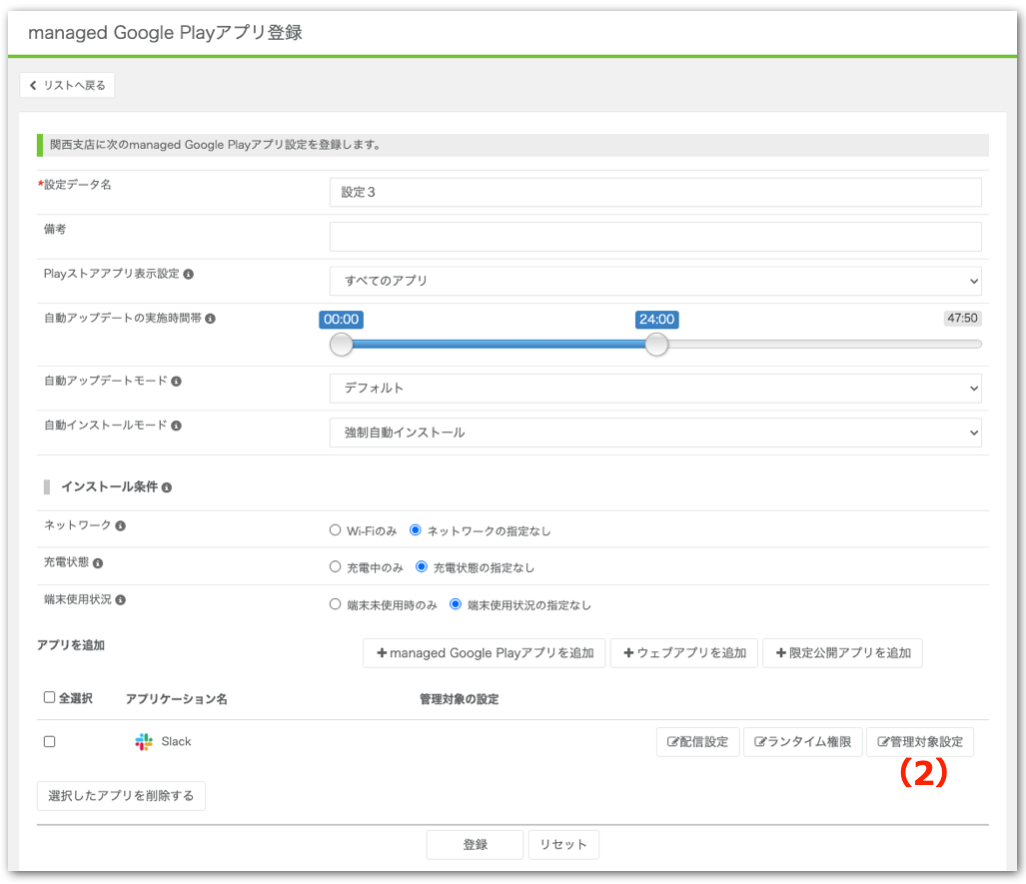
- 対象のアプリの「管理対象設定」をクリックします。
- 任意の設定名を⼊⼒します。
- 項⽬に設定内容を登録します。
※設定可能な内容は、アプリの開発元へお問い合わせください。
※端末タグを利用する場合は、端末タグの利用についてを参照してください。 - 「保存」をクリックします。

「管理対象設定」の対応について
管理対象設定に設定できる内容はアプリごとに異なり、管理対象設定に対応していないアプリは、「管理対象設定」がグレーアウトし、設定を追加できません。
詳細については、アプリの開発元へお問い合わせください。
端末タグの利用について
端末タグを利用する場合は、端末タグのキーを「${#」と「}」で囲んで記述します。
例:端末タグのキーが「name」の場合
${#name}

 機能から探す


