


- TOP
- > 機能から探す
- > iOS・iPadOS
- > 宣言型フィーチャーセット-iOS/iPadOS
- > 宣言型フィーチャーセットを変更する
- > 宣言型フィーチャーセットを変更する
- iOS・iPadOS
- macOS
- tvOS
- Android
- Windows
- Education
- Entry
- Entry-mAL
- Entry-mAS
- Basic
- Basic-mAL
- Basic-mAS
- Standard
- Standard-mAL
- Standard-mAS
- Standard-Dus
- Standard-mAL-Dus
- Standard-mAS-Dus
 このページをPDF出力
宣言型フィーチャーセットは、作成時の設定から変更されない仕様であるため、編集することができません。
そのため、端末やグループ設定に適用している宣言型フィーチャーセットの設定内容を変更したい場合は、対象の宣言型フィーチャーセットをコピーし、設定データを編集した宣言型フィーチャーセットを新規に作成する必要があります。
また、作成した宣言型フィーチャーセットを端末やグループ設定に反映する場合は、宣言型フィーチャーセットの再適用が必要です。
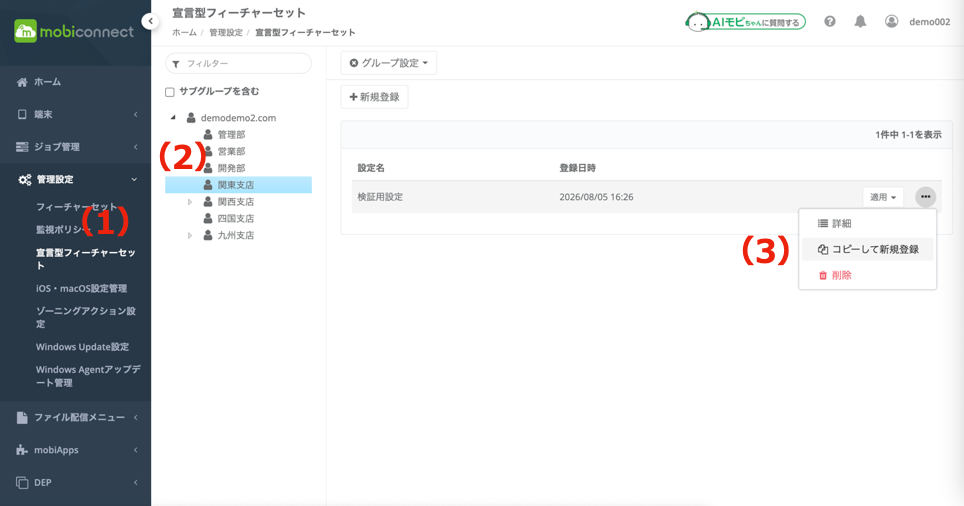
- サイドナビの「管理設定」>「宣言型フィーチャーセット」を選択します。
- 宣言型フィーチャーセットが登録されているグループを選択します。
- 変更する宣言型フィーチャーセットの「…」から「コピーして新規登録」をクリックします。
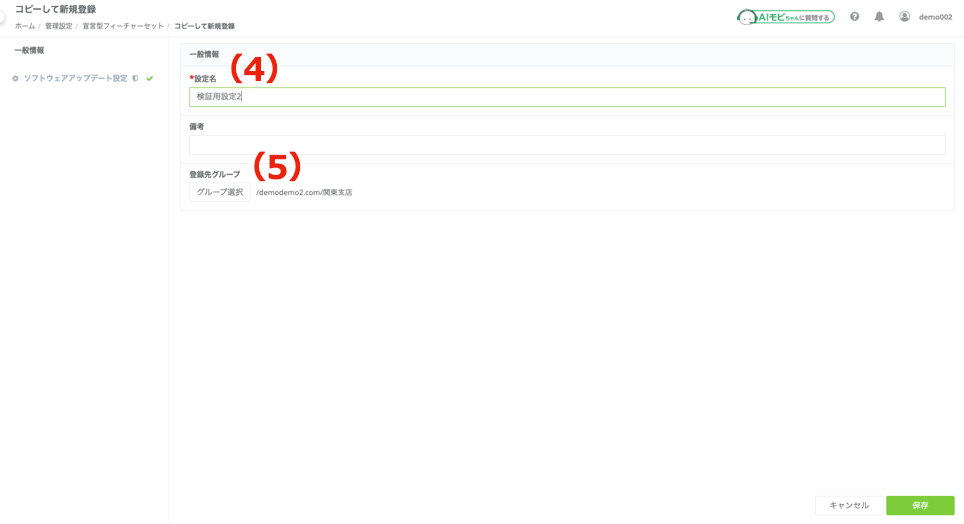
- 「一般情報」タブにて、「設定名」を入力します。
※「設定名」は必須、「備考」は任意の入力項目です。 - コピーする宣言型フィーチャーセットの登録先グループを変更する場合は、「グループ選択」から実施します。
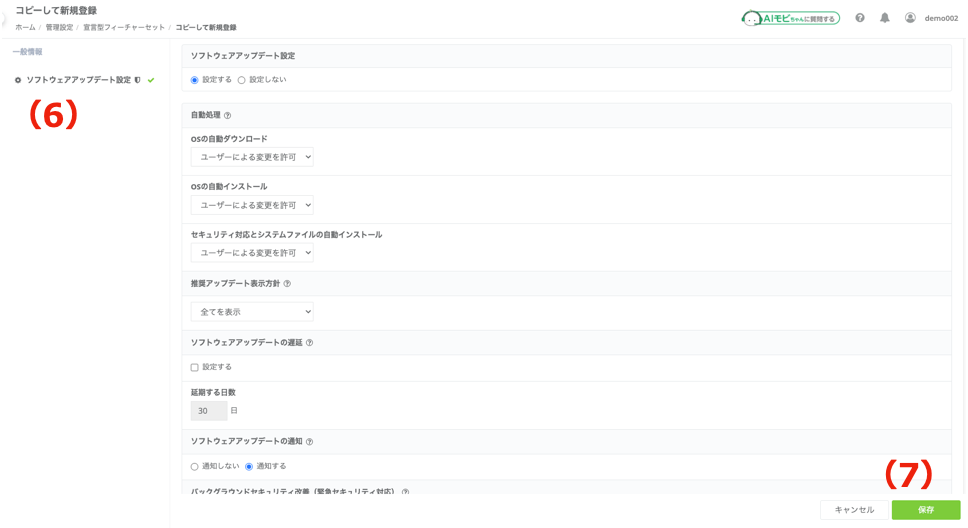
- 変更する項目タブを選択し、設定データを編集します。
- 編集が完了したら「保存」をクリックします。
- 元の画面に戻り、登録完了のメッセージが表示されます。

- 作成した宣言型フィーチャーセットを端末やグループ設定に反映するには、端末を指定して宣言型フィーチャーセットを適用する や、 グループに宣言型フィーチャーセットを適用する を確認してください
グループに設定されている宣言型フィーチャーセットの変更について
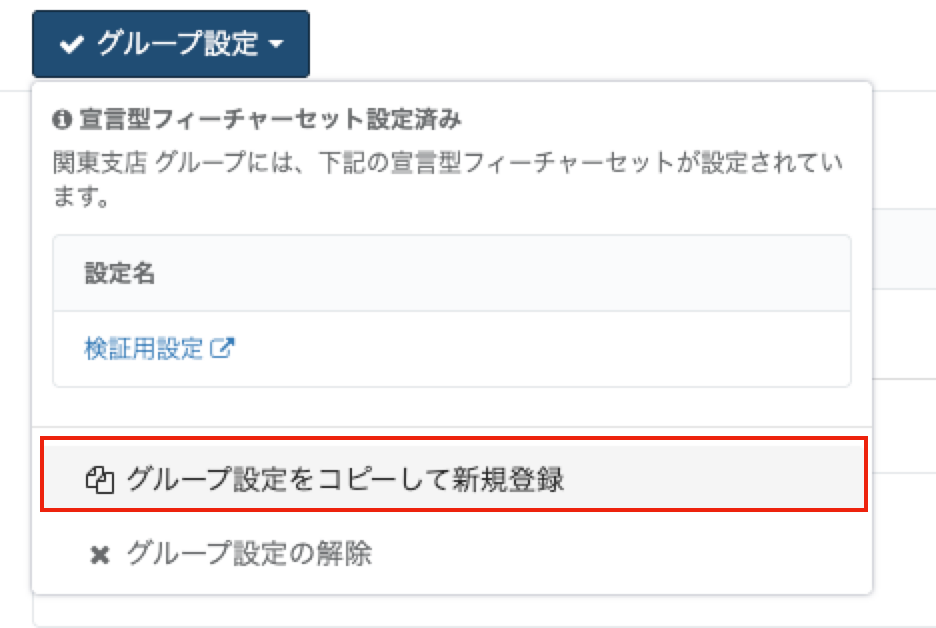
グループに宣言型フィーチャーセットを設定している場合、「グループ設定」をクリック後、以下のキャプチャのように設定中の宣言型フィーチャーセットが表示されます。
「グループ設定をコピーして新規登録」をクリックすることで、グループに設定されている宣言型フィーチャーセットのコピーを作成し、設定データの編集が可能です。
作成した宣言型フィーチャーセットをグループに設定する手順は、グループに宣言型フィーチャーセットを適用する をご確認ください。
 機能から探す


-
2026.10.07
障害情報
Androidが正常にアクティベーションできない事象について

-
2026.10.06
リリース・メンテナンス
【iOS/iPadOS】【macOS】サポート機種追加リリースについて
-
2026.10.06
リリース・メンテナンス
iOS/iPadOS27、tvOS27およびmacOS27への対応について
-
2026.10.05
リリース・メンテナンス
iOS/iPadOS26.7、macOS26.7および15.8への対応について
-
2026.09.28
リリース・メンテナンス
2026年9月リリース情報
-
2026.09.28
リリース・メンテナンス
mobiAppsオンデマンドアプリアップデート版リリースのお知らせ
-
2026.09.18
イベント・セミナー
【ウェビナー】2026年9月度アップデート公開!〜新機能でできること〜


