


- TOP
- > 機能から探す
- > iOS・iPadOS
- > 【mobiApps】VPPアプリとブック
- > Per-App VPNを利用する
- > Per-App VPN設定を端末から削除する(VPPアプリ)
- iOS・iPadOS
- macOS
- tvOS
- Android
- Windows
- Education
- Entry
- Entry-mAL
- Entry-mAS
- Basic
- Basic-mAL
- Basic-mAS
- Standard
- Standard-mAL
- Standard-mAS
- Standard-Dus
- Standard-mAL-Dus
- Standard-mAS-Dus
 このページをPDF出力
Per-App VPN設定の削除は端末上からPer-App VPN設定のプロファイルを削除する手順と、
VPPアプリとPer-App VPN設定の紐付けを削除する手順があります。
端末からPer-App VPN設定の情報を完全に削除するためには、両方の手順を実施する必要があります。
端末からPer-App VPN設定のプロファイルを削除する
本手順では、端末にインストールされているPer-App VPN設定のプロファイルを全て削除します。
そのため、複数のアプリでPer-App VPN設定を参照している場合、本手順を実施後は全てのアプリでPer-App VPN設定を利用することができなくなります。
個別のアプリでPer-App VPN設定の利用を停止したい場合は、後述のVPPアプリとPer-App VPN設定の紐付けを削除する手順を実施ください。
- サイドナビの「mobiApps」>「アプリ設定」を選択します。
- 「Per-App VPN設定」を選択します。
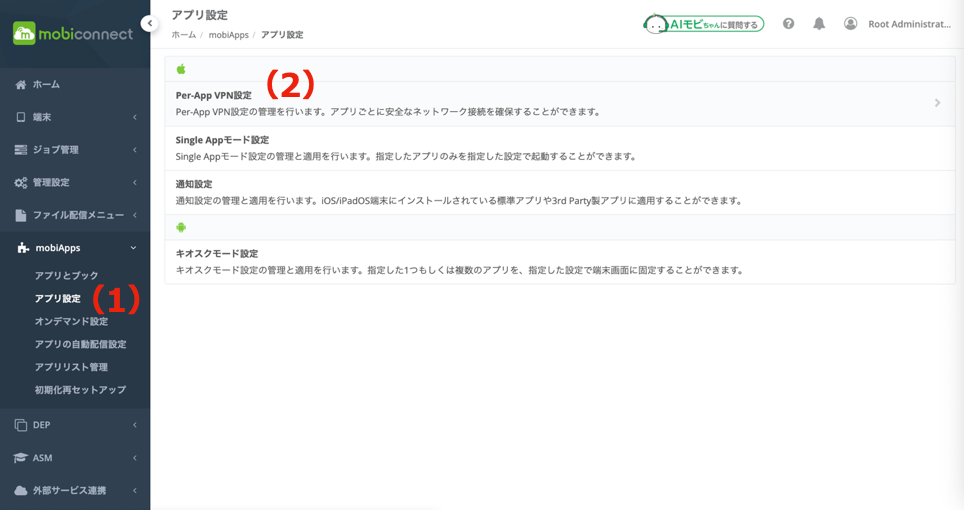
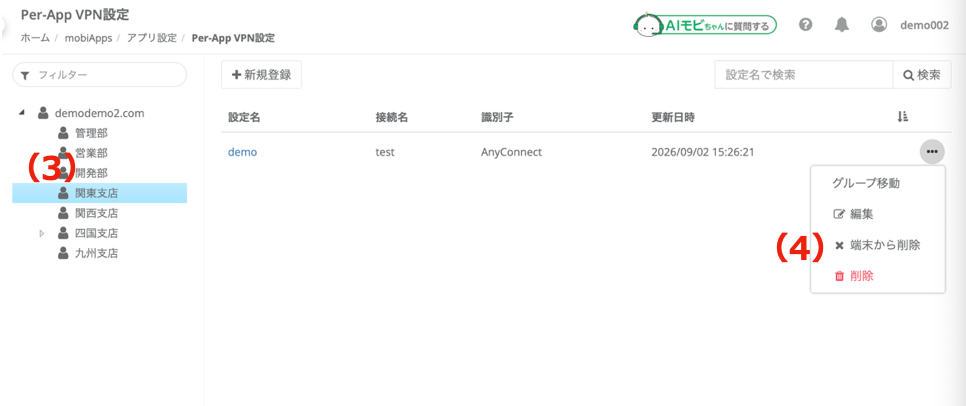
- Per-App VPN設定が登録されているグループを選択します。
- 端末から削除するPer-App VPN設定の「…」>「端末から削除」をクリックします。
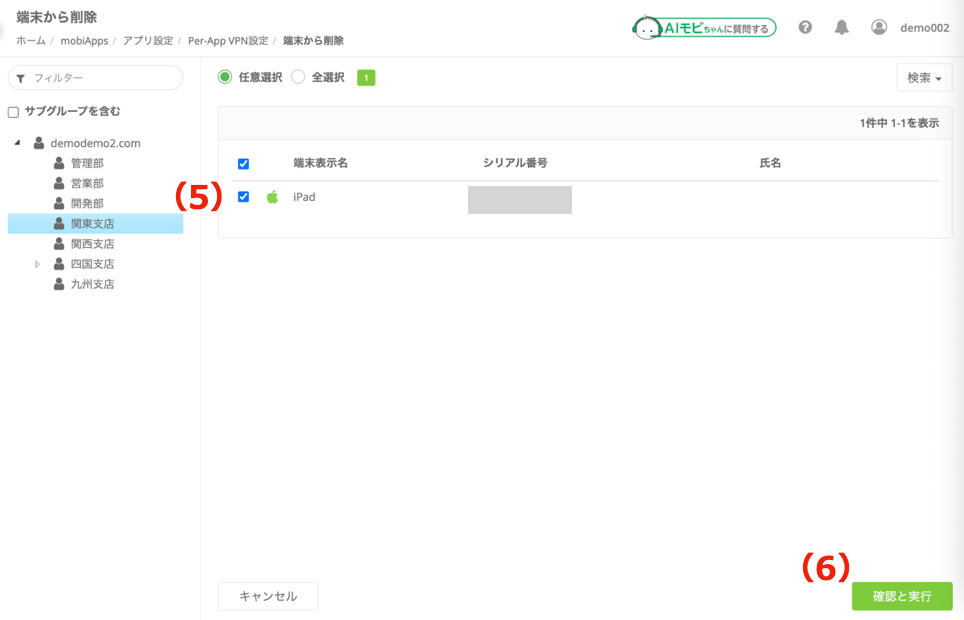
- 対象の端末にチェックを付けます。
※「全選択」を選択すると、グループに登録されている全端末が対象となります。
グループの選択画面で「サブグループを含める」にチェックを付けている場合、配下のグループの全端末も対象となります。
※端末を検索する場合は、右上の「検索」から行えます。詳細は端末の検索についてを確認ください。 - 「確認と実行」をクリックします。
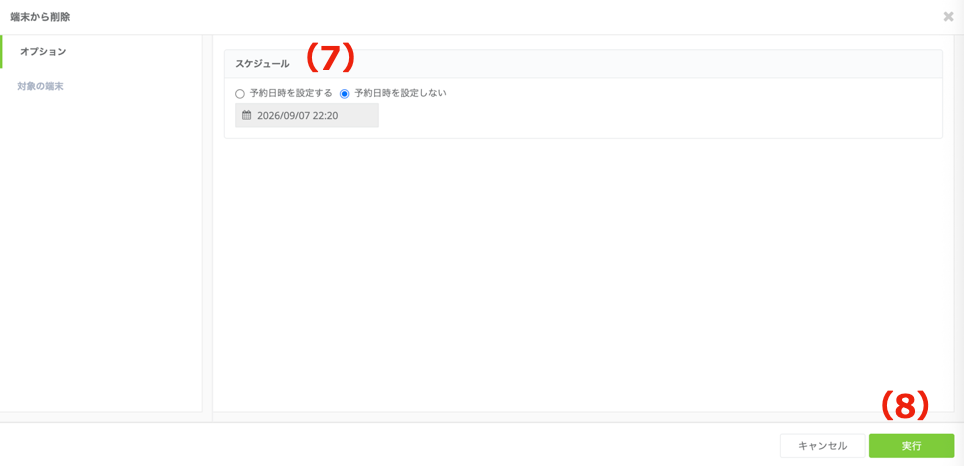
- 予約配信する場合は「予約日時を設定する」を選択し、カレンダーより配信日を選択します。
- 「実行」をクリックします。
- 元の画面に戻り、処理開始のメッセージが表示されます。

VPPアプリからPer-App VPN設定の紐付けを削除する
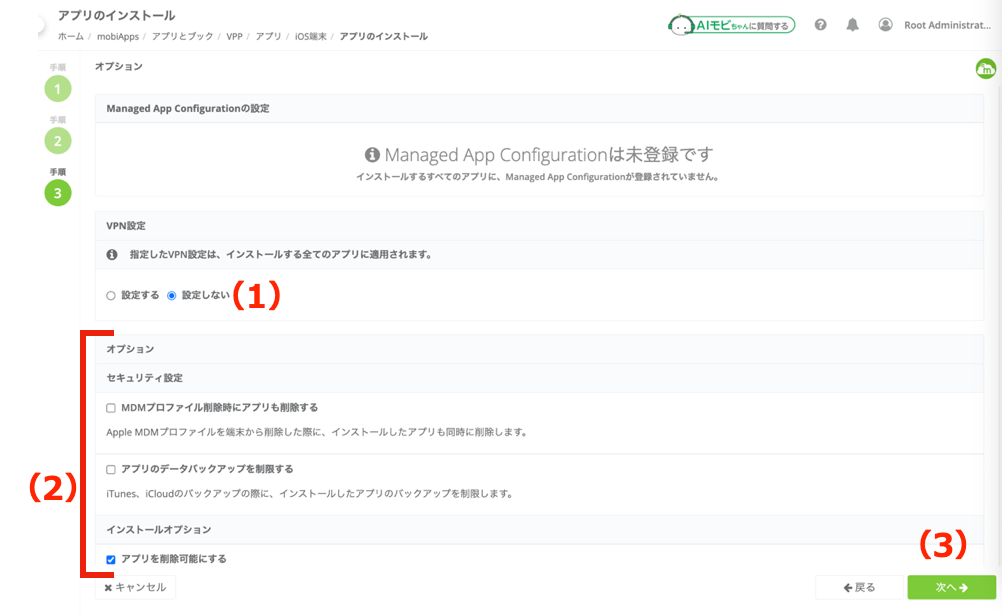
VPPアプリからPer-App VPN設定の紐付けを削除するには、VPPアプリのインストールの手順13「VPN設定」で「設定しない」を選択して配信を行います。
- 「VPN設定」で、「設定しない」を選択します。
- その他に必要なオプションを設定します。
- 「次へ」をクリックし、引き続きVPPアプリインストールの手順を実施します。
このページをPDF出力
この記事は役に立ちましたか?
0人の人がこの記事が役に立ったと言っています。
 関連記事
関連記事
 機能から探す


