


- TOP
- > 機能から探す
- > iOS・iPadOS
- > 宣言型フィーチャーセット-iOS/iPadOS
- > 宣言型フィーチャーセットを適用する
- > グループに宣言型フィーチャーセットを適用する
- iOS・iPadOS
- macOS
- tvOS
- Android
- Windows
- Education
- Entry
- Entry-mAL
- Entry-mAS
- Basic
- Basic-mAL
- Basic-mAS
- Standard
- Standard-mAL
- Standard-mAS
- Standard-Dus
- Standard-mAL-Dus
- Standard-mAS-Dus
 このページをPDF出力
グループに宣言型フィーチャーセットを適用する手順
本手順では、グループに宣言型フィーチャーセットを適用する方法について説明します。
特定の端末に対して宣言型フィーチャーセットを適用する場合は、端末を指定して宣言型フィーチャーセットを適用するを確認してください。
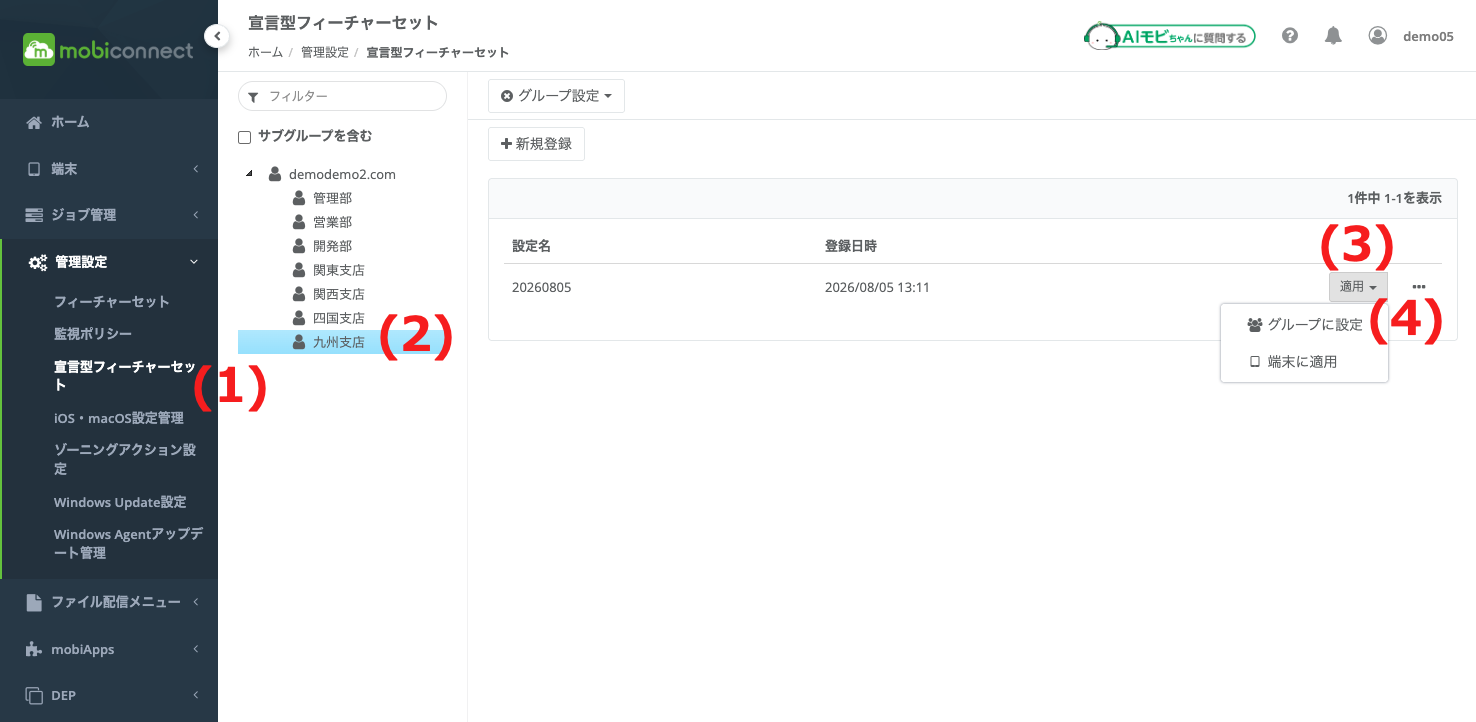
- サイドナビの「管理設定」>「宣言型フィーチャーセット」を選択します。
- 適用したい宣言型フィーチャーセットが登録されているグループを選択します。
- 適用したい宣言型フィーチャーセット名の「適用」をクリックします。
- 「グループに設定」をクリックします。
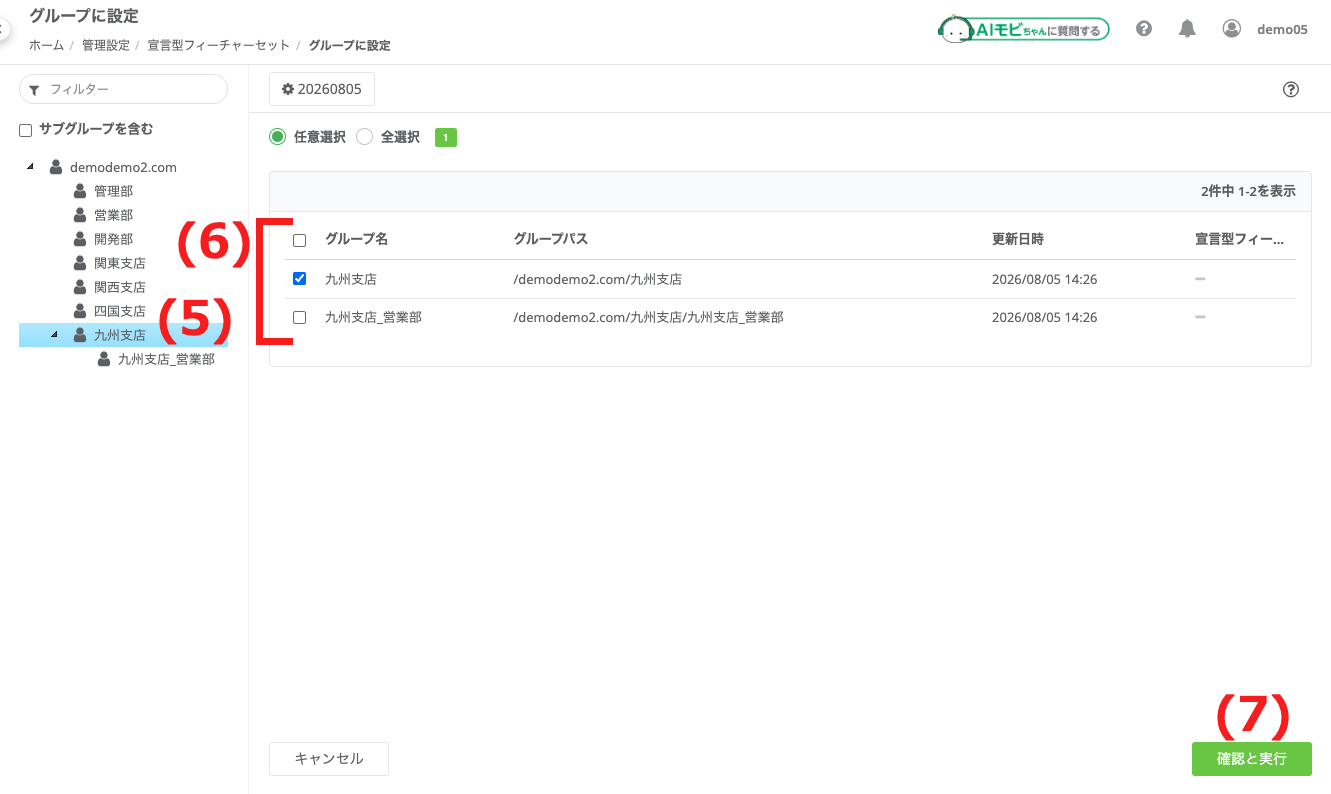
- 宣言型フィーチャーセットを適用するグループを選択します。
選択したグループと、その直下のグループが表示されます。
※すべての配下グループを表示する場合は、「サブグループを含む」にチェックを付けてください。 - 宣言型フィーチャーセットを適用するグループにチェックを付けます。
※「全選択」を選択すると、直下の配下グループも対象となります。
グループ選択で「サブグループを含む」にチェックを付けている場合、すべての配下グループが対象となります。 - 「確認と実行」をクリックします。
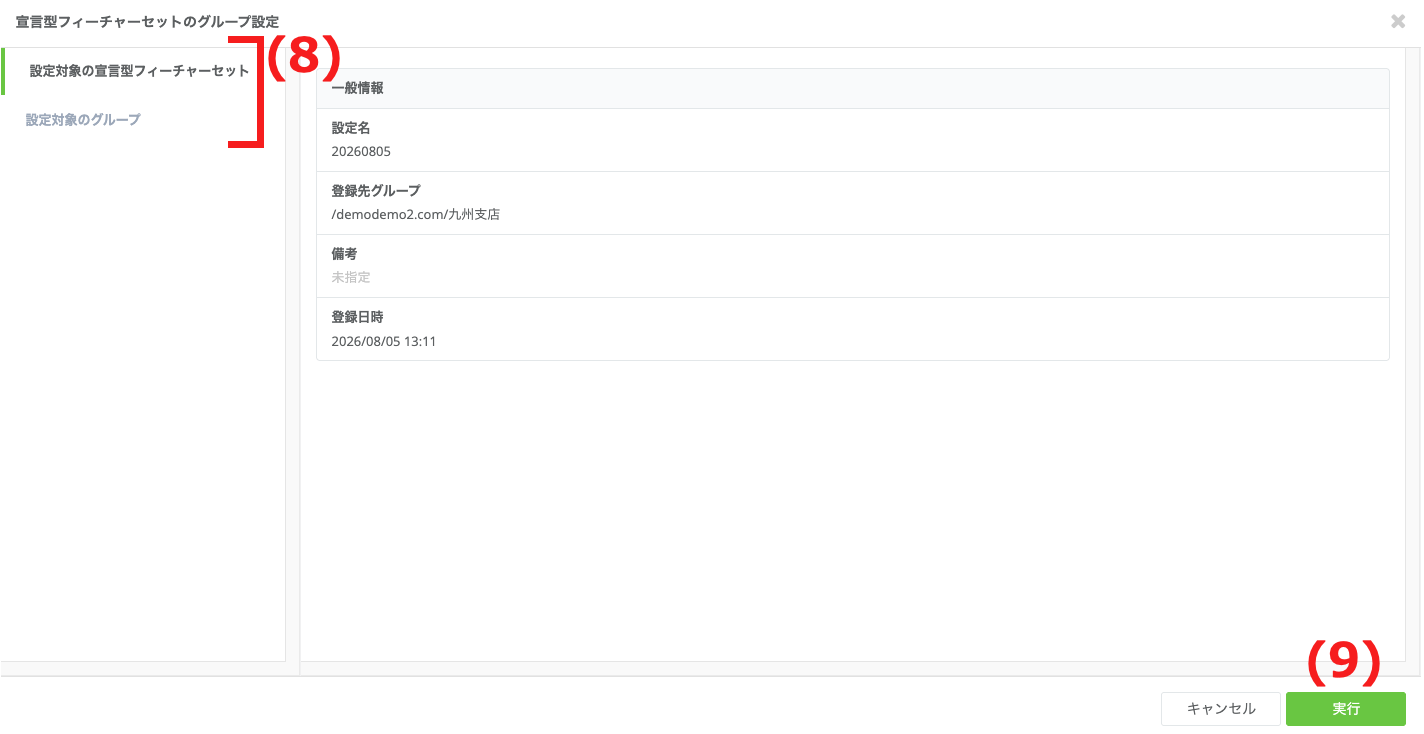
- 各タブを選択して、適用対象の設定やグループを確認します。
- 「実行」をクリックします。
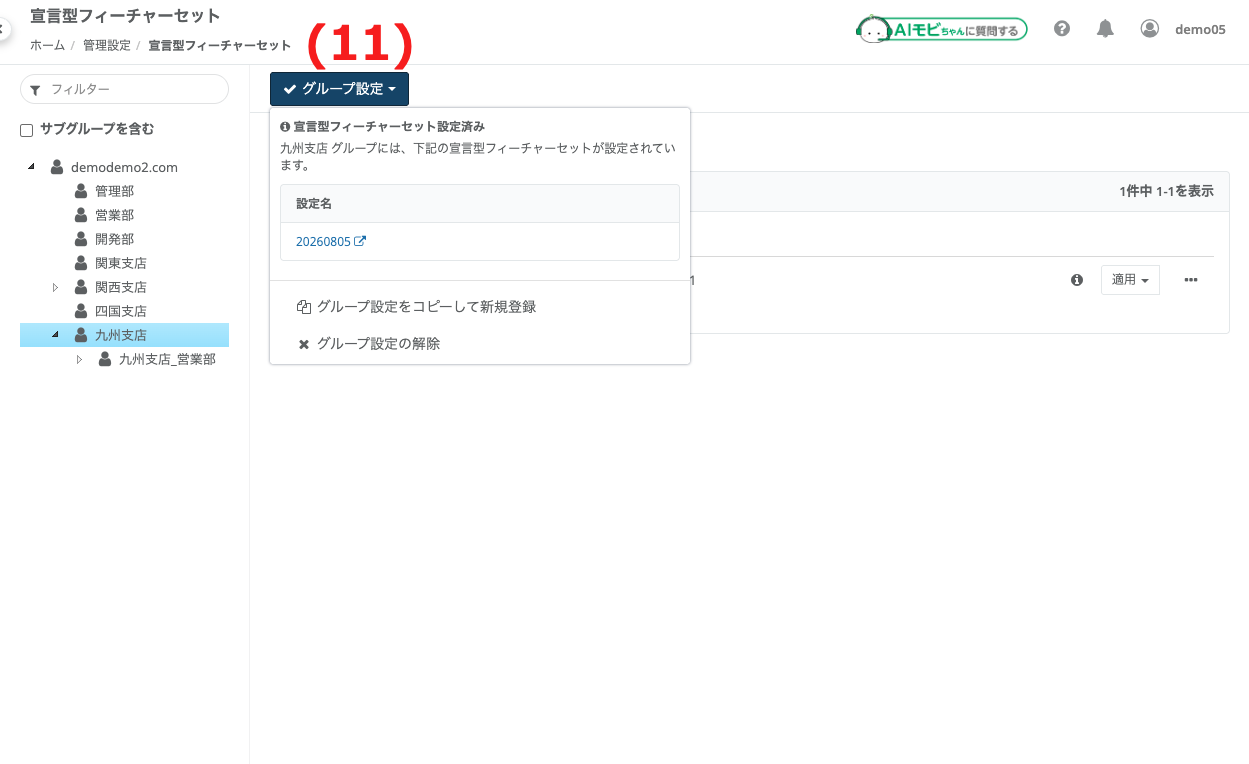
- 元の画面に戻り、処理開始のメッセージが表示されます。

- 「グループ設定」をクリックし、適用した宣言型フィーチャーセットの設定名が表示されることを確認します。
端末へ適用されるタイミング
グループに宣言型フィーチャーセットを設定した場合、対象端末には以下のタイミングで自動的に宣言型フィーチャーセットが適用されます。
- 宣言型フィーチャーセットを設定済みのグループに新規に端末が登録された場合(即時適用)
- 宣言型フィーチャーセットを設定済みのグループに端末を移動した場合(※)
- グループに設定する宣言型フィーチャーセットを新規登録または変更した場合(※)
※自動適用までに10分以上かかる場合があります。
適用ジョブが正常に完了しなかった場合の設定反映
宣言型フィーチャーセットの適用ジョブの実行結果に応じて、以下のタイミングで最新の宣言型設定が端末に反映されます。
- 適用ジョブが成功した場合
適用ジョブの実行時に、最新の宣言型設定が端末に反映されます。 - 適用ジョブが正常に完了しなかった場合
端末からステータスレポート/フルレポートとともに送信される宣言型設定の同期リクエストを受信すると、最新の宣言型設定が端末に反映されます。
管理画面から適用ジョブをキャンセルした場合も同様の動作となります。宣言型フィーチャーセットの適用ジョブが登録された後に、設定内容を元の状態に戻す場合は、ジョブをキャンセルした場合も含め、戻したい状態の設定を新たに作成し、端末へ適用する必要があります。
※ステータスレポート/フルレポートの受信時に、必ず宣言型設定の同期リクエストが発生するとは限りません。また、同期リクエストの発生頻度については、Apple社から仕様が公開されていません。
※同期リクエストを受信したタイミングで、最新の情報が端末詳細画面に反映されます。

 機能から探す


