


- TOP
- > 機能から探す
- > iOS・iPadOS
- > 【mobiApps】初期化再セットアップ
- > 初期化再セットアップを設定する
- > 初期化再セットアップ設定を作成する
- iOS・iPadOS
- macOS
- tvOS
- Android
- Windows
- Education
- Entry
- Entry-mAL
- Entry-mAS
- Basic
- Basic-mAL
- Basic-mAS
- Standard
- Standard-mAL
- Standard-mAS
- Standard-Dus
- Standard-mAL-Dus
- Standard-mAS-Dus
 このページをPDF出力
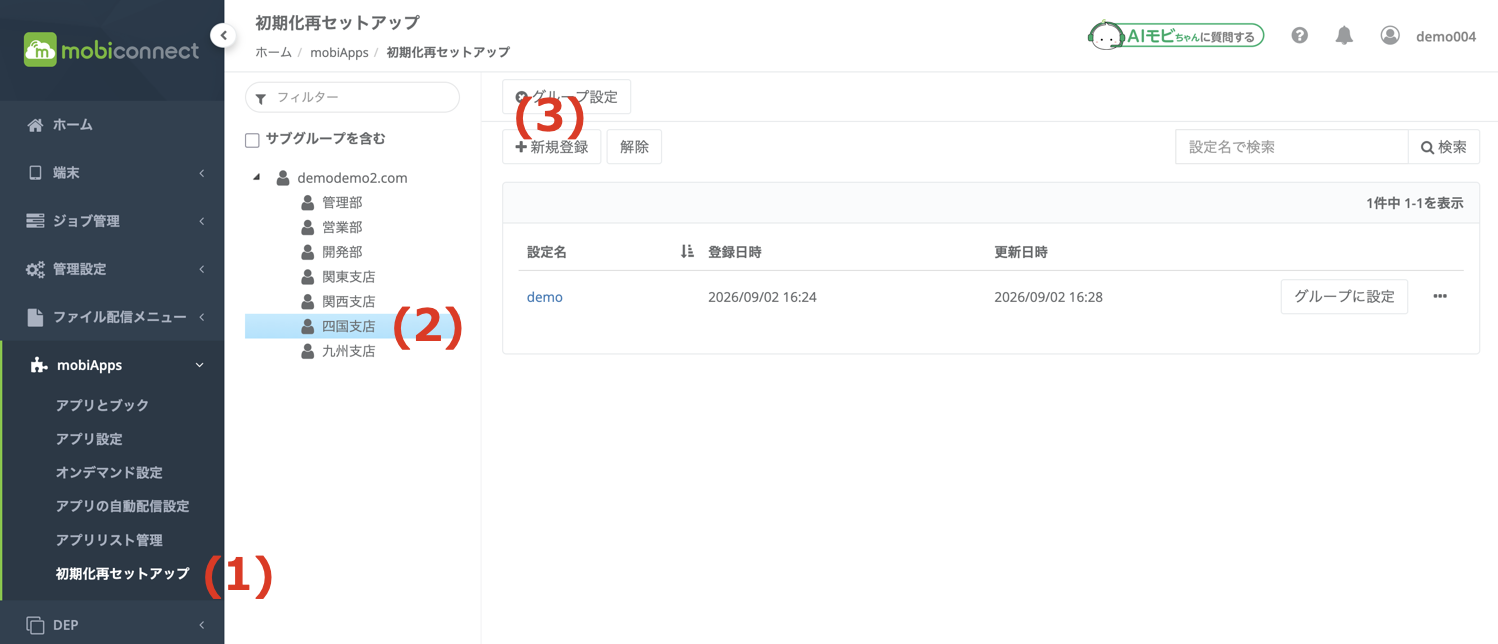
- サイドナビの「mobiApps」>「初期化再セットアップ」を選択します。
- 初期化再セットアップ設定を登録するグループを選択します。
- 「新規登録」をクリックします。
- 「設定名」(必須)と「備考」(任意)を入力します。
「登録先グループ」から、初期化再セットアップ設定を作成するグループの変更も可能です。 - 初期化実行用パスコードとして、4〜10文字の英数字を入力します。
入力したパスコードは、端末で初期化再セットアップを実行する際に使用します。 - 端末で初期化再セットアップを実行してから、初期化が開始されるまでのカウントダウンを設定します。
「即時」を選択すると、端末で初期化再セットアップを実行後、即時に初期化が開始します。 - 初期化後の端末に引き継ぐ情報にデフォルトでチェックが付いているため、引き継がない場合はチェックを外します。
※「端末表示名」にチェックが付いている場合、初期化時に端末表示名の情報を端末から取得し、再登録時に設定します。
※「所属グループ」にチェックが付いている場合、初期化前に所属しているグループに再登録されます。チェックを外した場合、DEPプロファイルで設定している登録先グループに再登録されます。
※「時間帯の設定」にチェックが付いている場合、初期化時に時間帯の設定を端末から取得し、再登録時に設定します。 - 端末の一般情報・端末タグ情報の削除にデフォルトでチェックが付いているため、削除しない場合はチェックを外します。
※チェックを付けると、端末の一般情報(氏名・社員番号・電話番号・メールアドレス・備考)と、端末タグ情報が削除されます。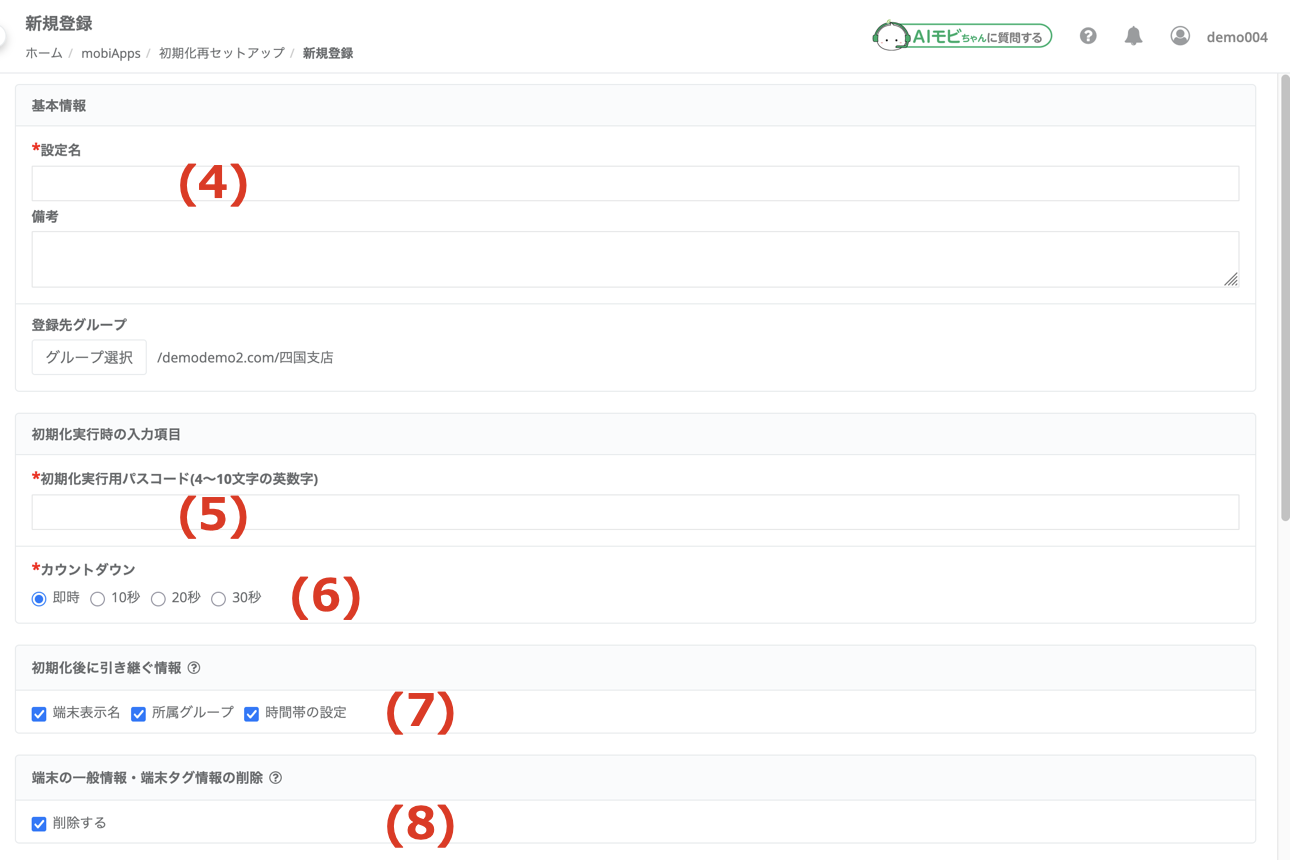
- 端末初期化後もeSIMデータプランを維持する場合は、「eSIMデータプランの維持」にチェックを付けたままにし、維持しない場合はチェックを外します。
※本項目にチェックを付けた場合、eSIMプロファイルは削除されず保持されますが、APN構成プロファイルは削除されます。そのため、通信事業者やご利用のeSIMによっては、APN構成プロファイルを再インストールしないと通信できないケースがあります。 - 「選択」をクリックし、端末初期化後に接続するWLAN設定を最低1件選択します。同じWLAN設定を重複して選択することはできません。
選択するWLAN設定の詳細は、WLAN設定をご確認ください。 - 「保存」をクリックします。
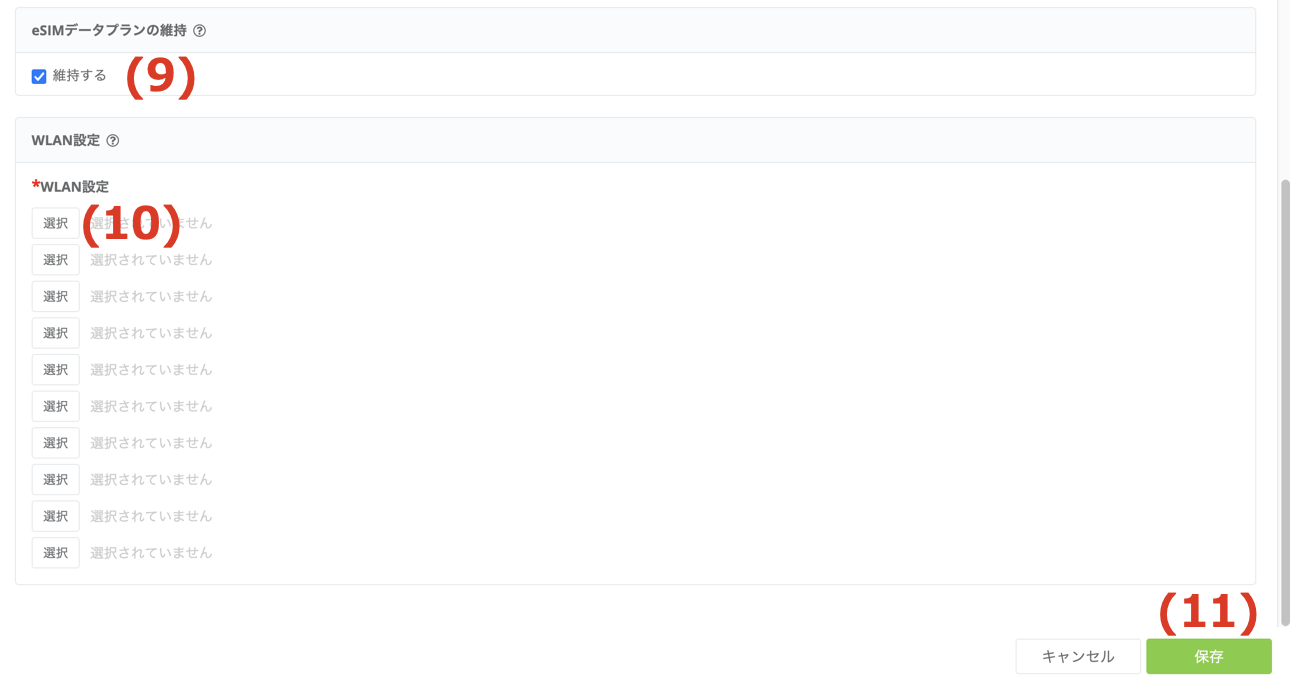
- 元の画面に戻り、登録完了のメッセージが表示されます。

このページをPDF出力
この記事は役に立ちましたか?
0人の人がこの記事が役に立ったと言っています。
 関連記事
関連記事
 機能から探す


