


- TOP
- > 機能から探す
- > iOS・iPadOS
- > 【mobiApps】初期化再セットアップ
- > 初期化再セットアップを設定する
- > グループに初期化再セットアップ設定を適用する
- iOS・iPadOS
- macOS
- tvOS
- Android
- Windows
- Education
- Entry
- Entry-mAL
- Entry-mAS
- Basic
- Basic-mAL
- Basic-mAS
- Standard
- Standard-mAL
- Standard-mAS
- Standard-Dus
- Standard-mAL-Dus
- Standard-mAS-Dus
 このページをPDF出力
初期化再セットアップ設定は、端末ではなくグループに適用します。
グループに初期化再セットアップ設定を適用した後、端末のmobiAppsオンデマンドアプリから初期化再セットアップを実行します。初期化再セットアップの実行手順は初期化再セットアップを実行するをご確認ください。
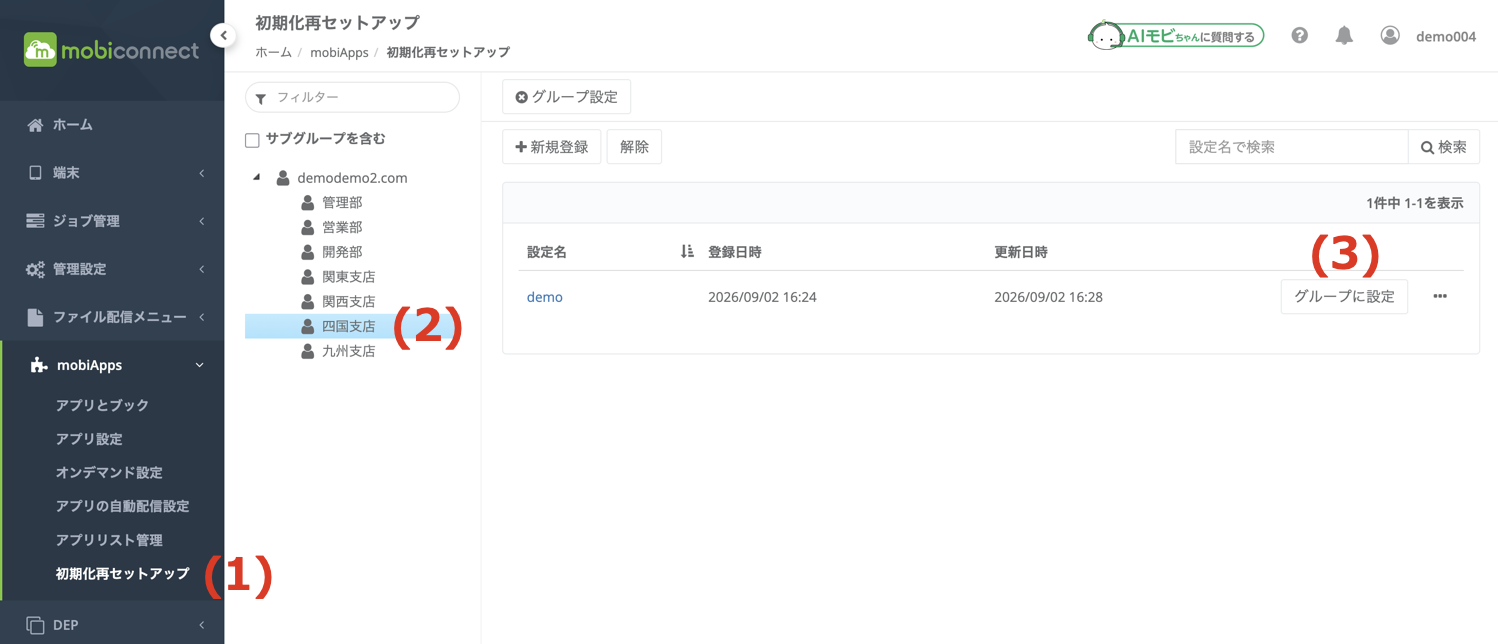
- サイドナビの「mobiApps」>「初期化再セットアップ」を選択します。
- 適用したい初期化再セットアップ設定が登録されているグループを選択します。
- 適用したい初期化再セットアップ設定名の「グループに設定」をクリックします。
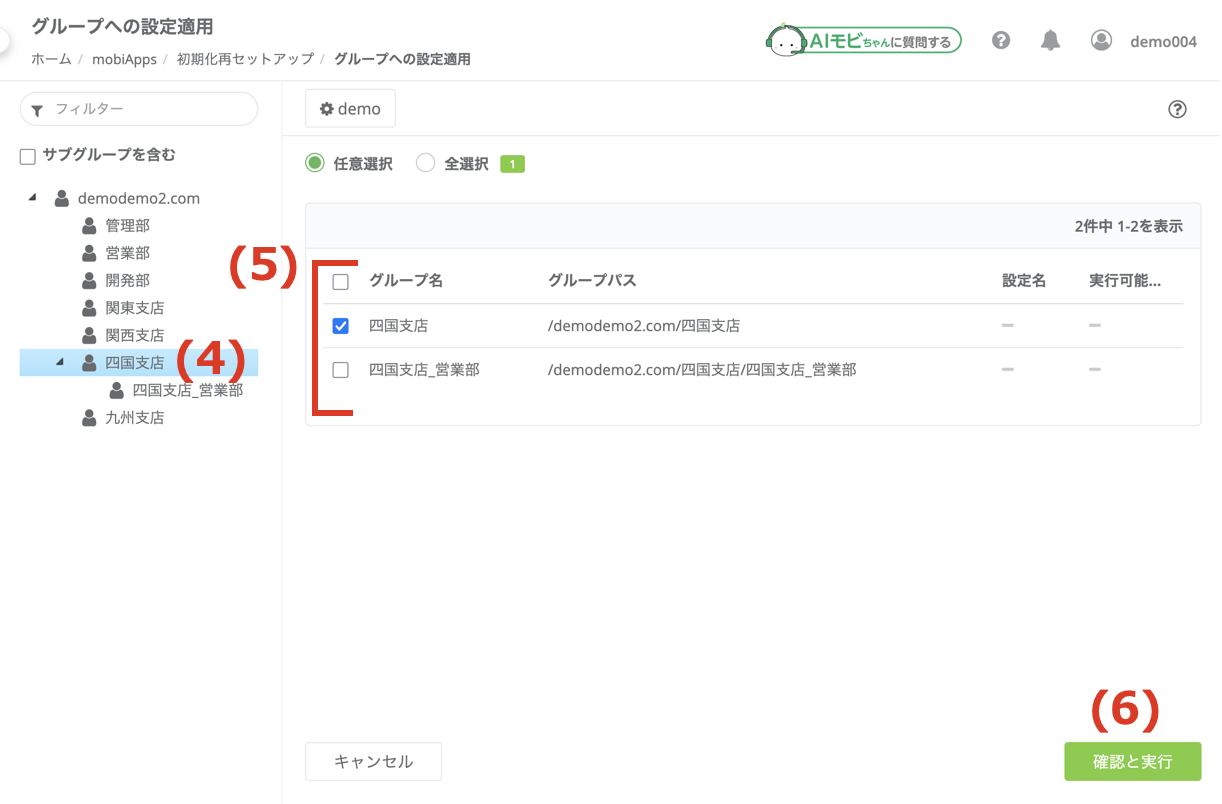
- 初期化再セットアップ設定を適用するグループを選択します。
選択したグループと、その直下のグループが表示されます。
※すべての配下グループを表示する場合は、「サブグループを含む」にチェックを付けてください。 - 初期化再セットアップ設定を適用するグループにチェックを付けます。
※「全選択」を選択すると、直下の配下グループも対象となります。
グループ選択で「サブグループを含む」にチェックを付けている場合、すべての配下グループが対象となります。 - 「確認と実行」をクリックします。
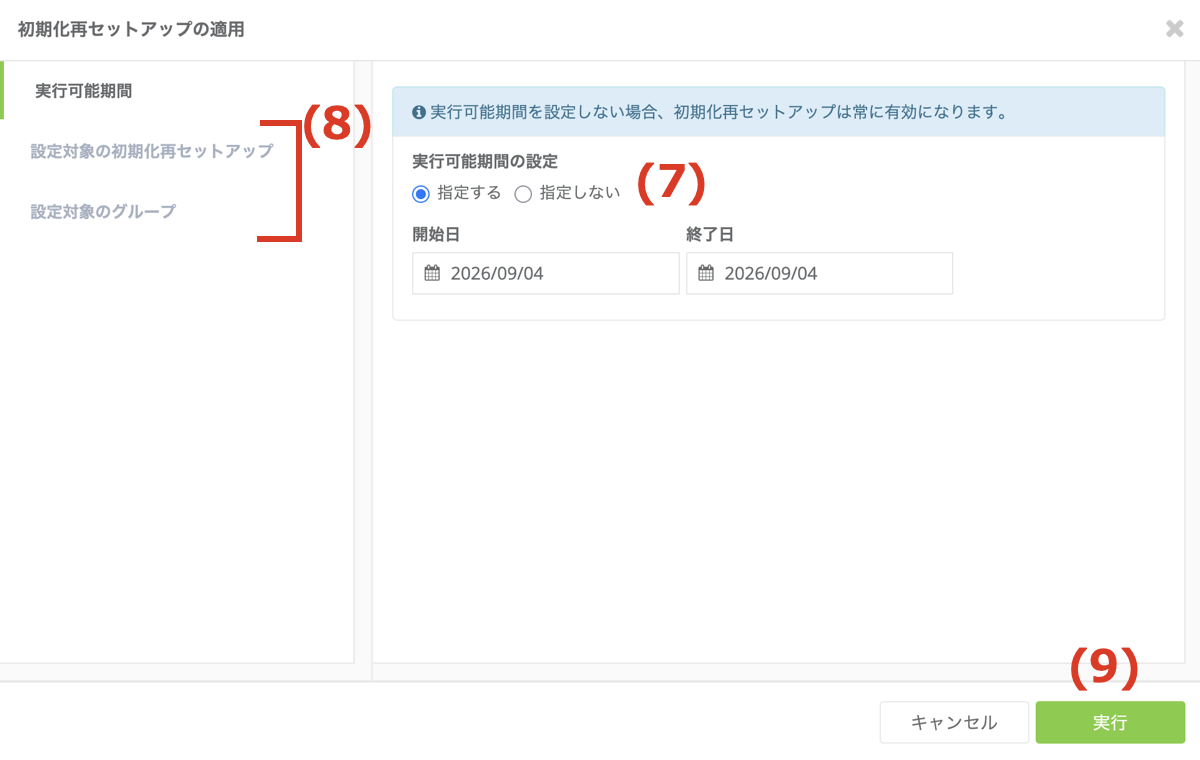
- 初期化再セットアップを実行可能な期間を指定します。
※「指定しない」を選択すると、初期化再セットアップは常に実行可能になります。 - 各タブを選択して、適用対象の設定やグループを確認します。
- 「実行」をクリックします。
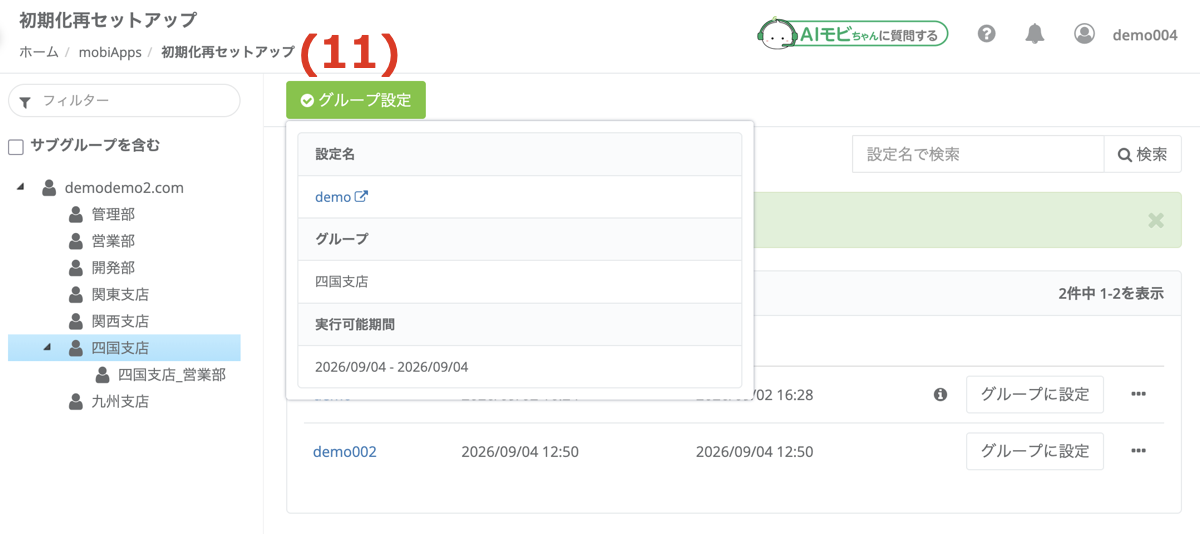
- 元の画面に戻り、設定の適用が完了したメッセージが表示されます。

- 「グループ設定」をクリックし、適用した初期化再セットアップ設定が表示されることを確認します。
このページをPDF出力
この記事は役に立ちましたか?
0人の人がこの記事が役に立ったと言っています。
 関連記事
関連記事
 機能から探す


