


- TOP
- > 機能から探す
- > Android
- > グループ管理-Android
- > Android EMM設定
- > Managed Google Domains エンタープライズ環境へのアップグレード
- iOS・iPadOS
- macOS
- tvOS
- Android
- Windows
- Education
- Entry
- Entry-mAL
- Entry-mAS
- Basic
- Basic-mAL
- Basic-mAS
- Standard
- Standard-mAL
- Standard-mAS
- Standard-Dus
- Standard-mAL-Dus
- Standard-mAS-Dus
 このページをPDF出力
Managed Google Domains エンタープライズ環境へのアップグレードについて
本機能により、Android EMM設定で利用しているGoogle Playアカウントを、Managed Google Domains エンタープライズ環境へアップグレードできます。
Managed Google Domains エンタープライズ環境の詳細は、Google社のサイトをご参照ください。
Managed Google Domains
なお、mobiconnectのご利用にあたっては、アップグレードは必須ではありません。必要に応じて実施してください。
アップグレードに関する注意事項
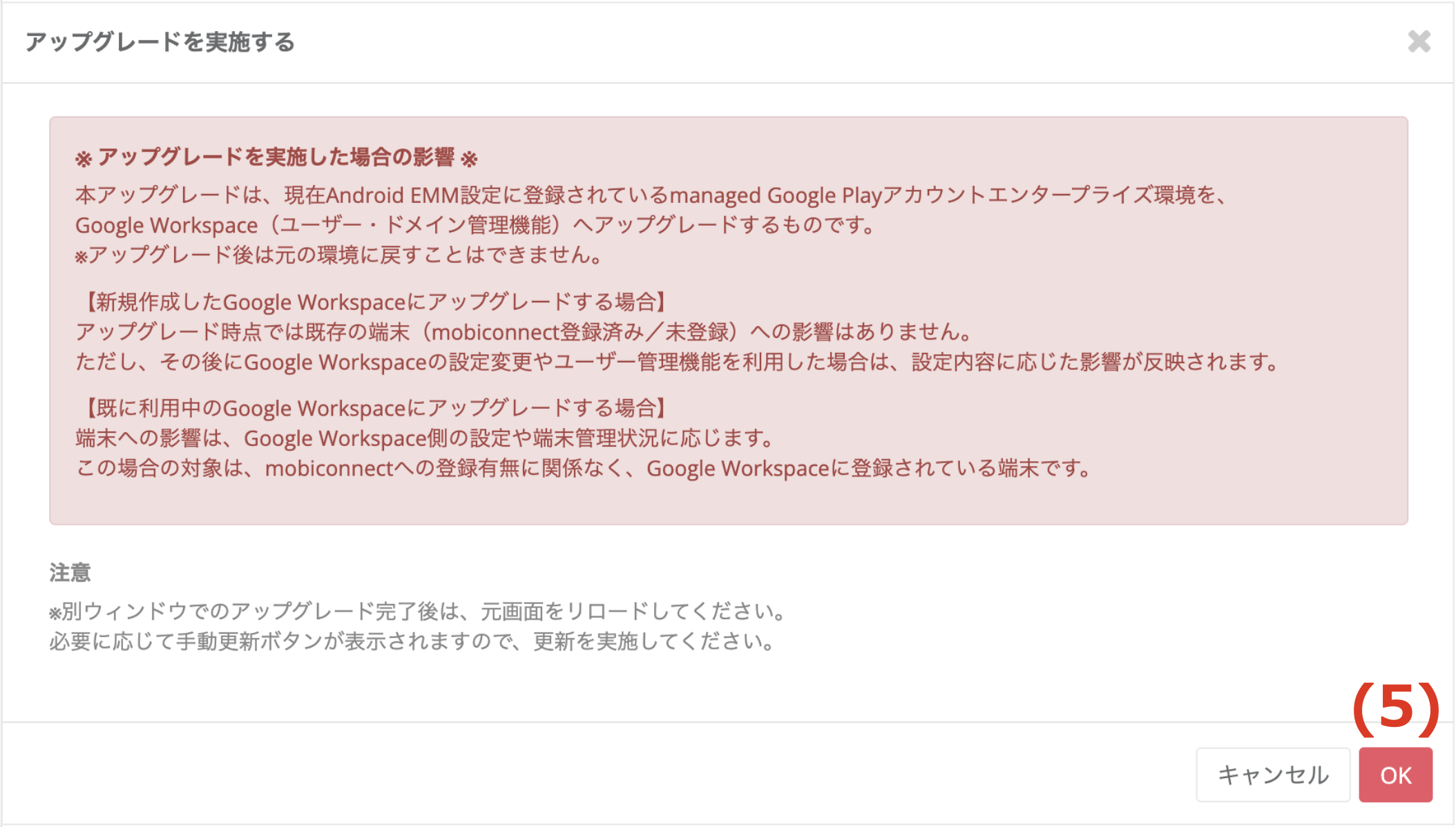
アップグレード後に元の環境に戻すことはできません。
■新規作成したGoogle Workspaceにアップグレードする場合の注意事項
アップグレードした時点ではmobiconnectへの登録の有無に関わらず、Google Workspaceに登録されている端末への影響はありません。
ただし、その後にGoogle Workspaceの設定変更やユーザー管理機能を利用した場合は、設定内容に応じた影響が端末に反映されます。
■すでに利用中のGoogle Workspaceにアップグレードする場合の注意事項
端末への影響は、Google Workspace側の設定や端末管理状況に応じます。
この場合の対象端末は、mobiconnectへの登録の有無に関わらず、Google Workspaceに登録されている端末です。
アップグレード手順
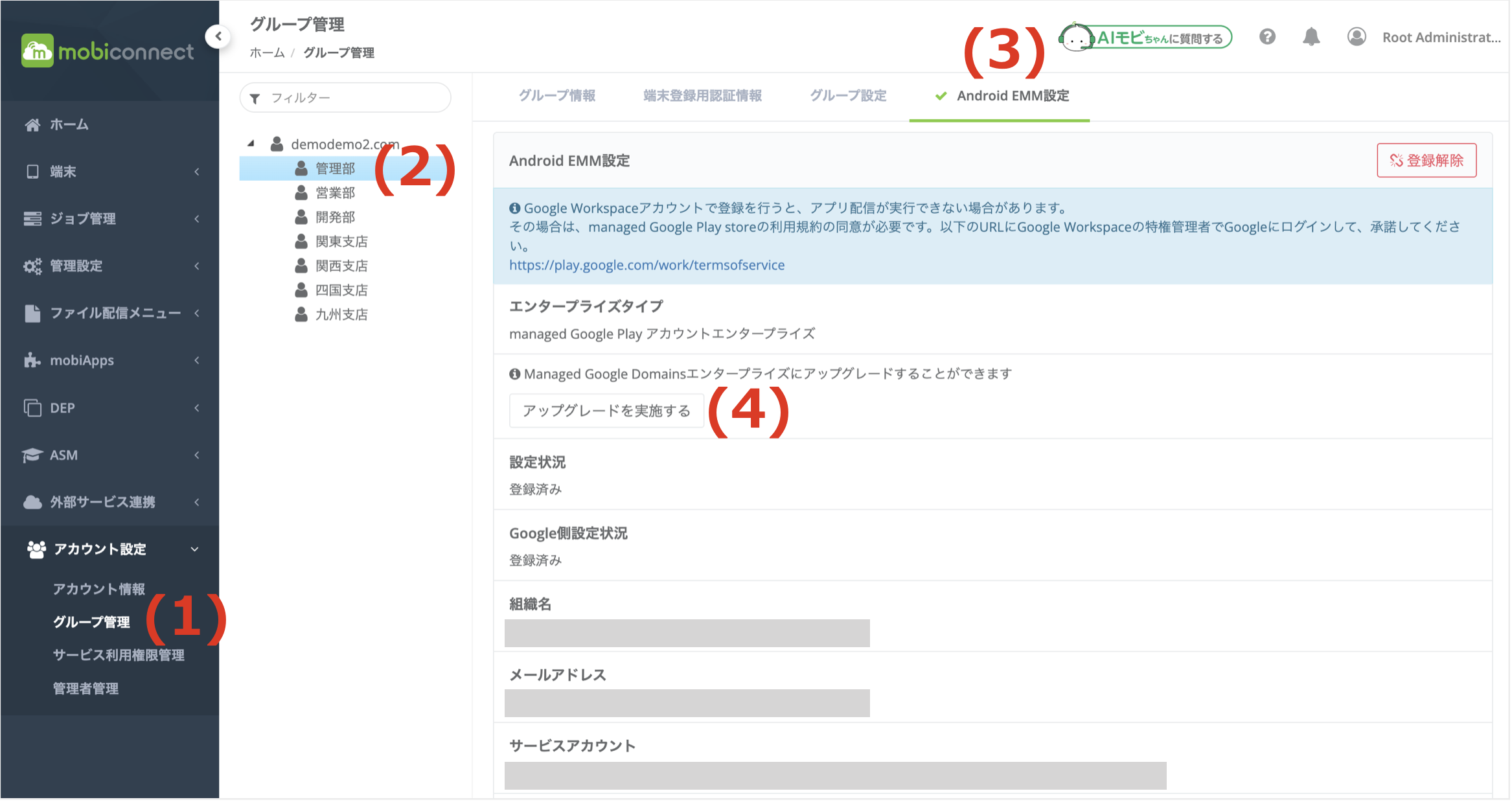
- サイドナビの「アカウント設定」>「グループ管理」を選択します。
- Googleアカウントを登録するグループを選択します。
- 「Android EMM設定」を選択します。
- 「アップグレードを実施する」をクリックします。
- 「OK」をクリックします。
- 仕事用メールアドレスを入力します。
- 「次へ」をクリックします。
Google Workspaceのドメインにアップグレードする場合、ログイン後に手順16に進んでください。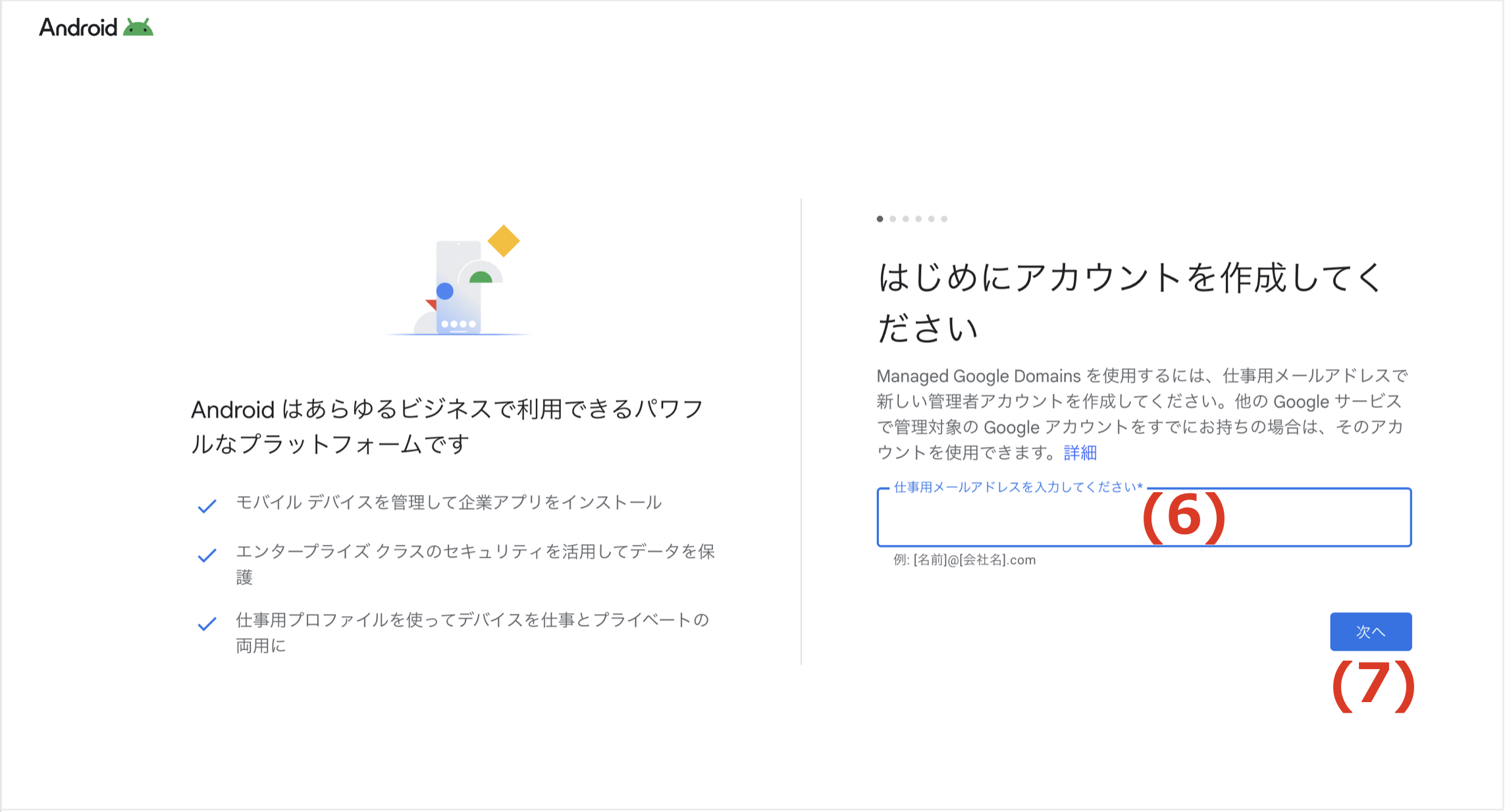
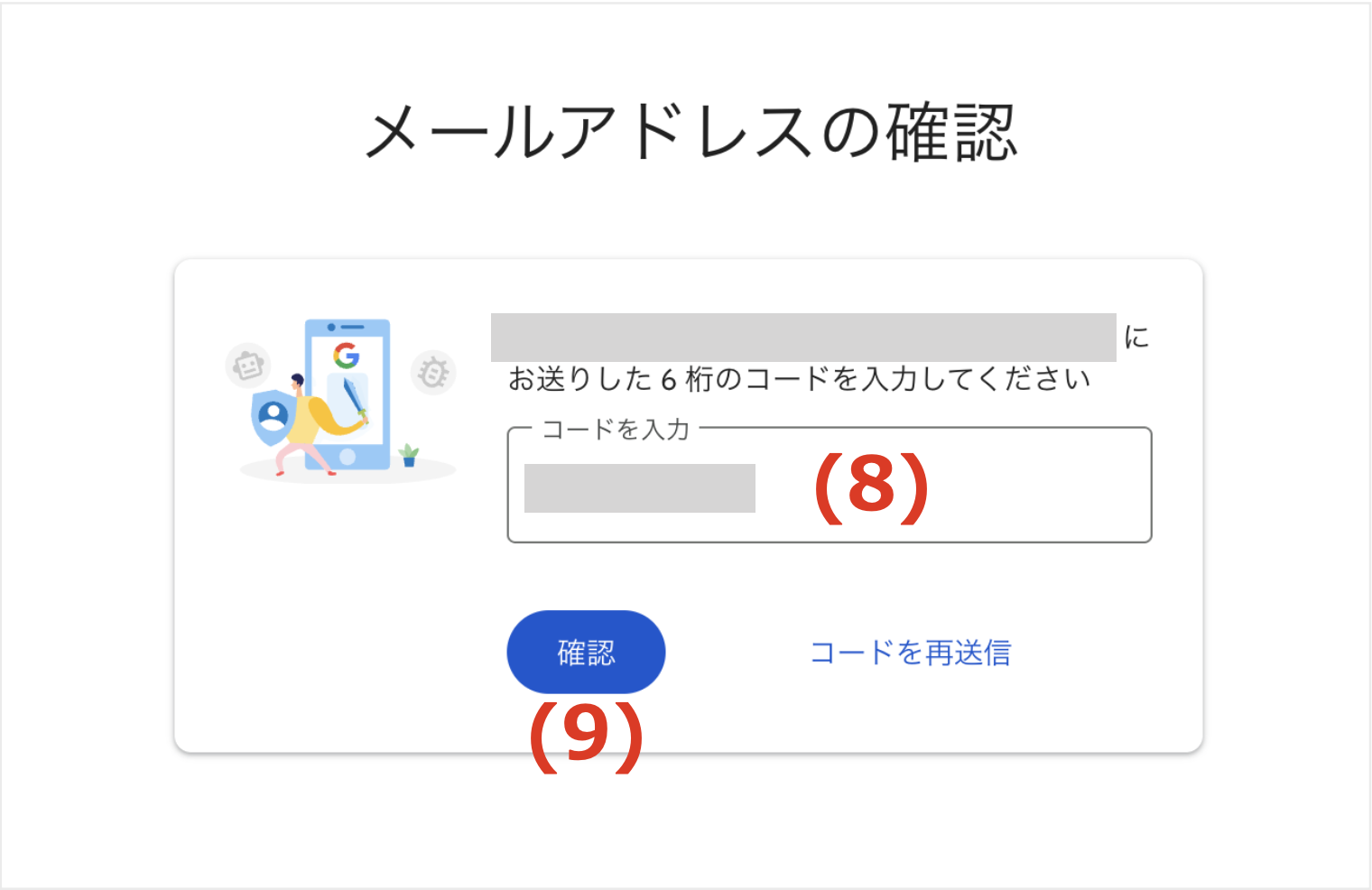
- コードを入力します。
- 「確認」をクリックします。
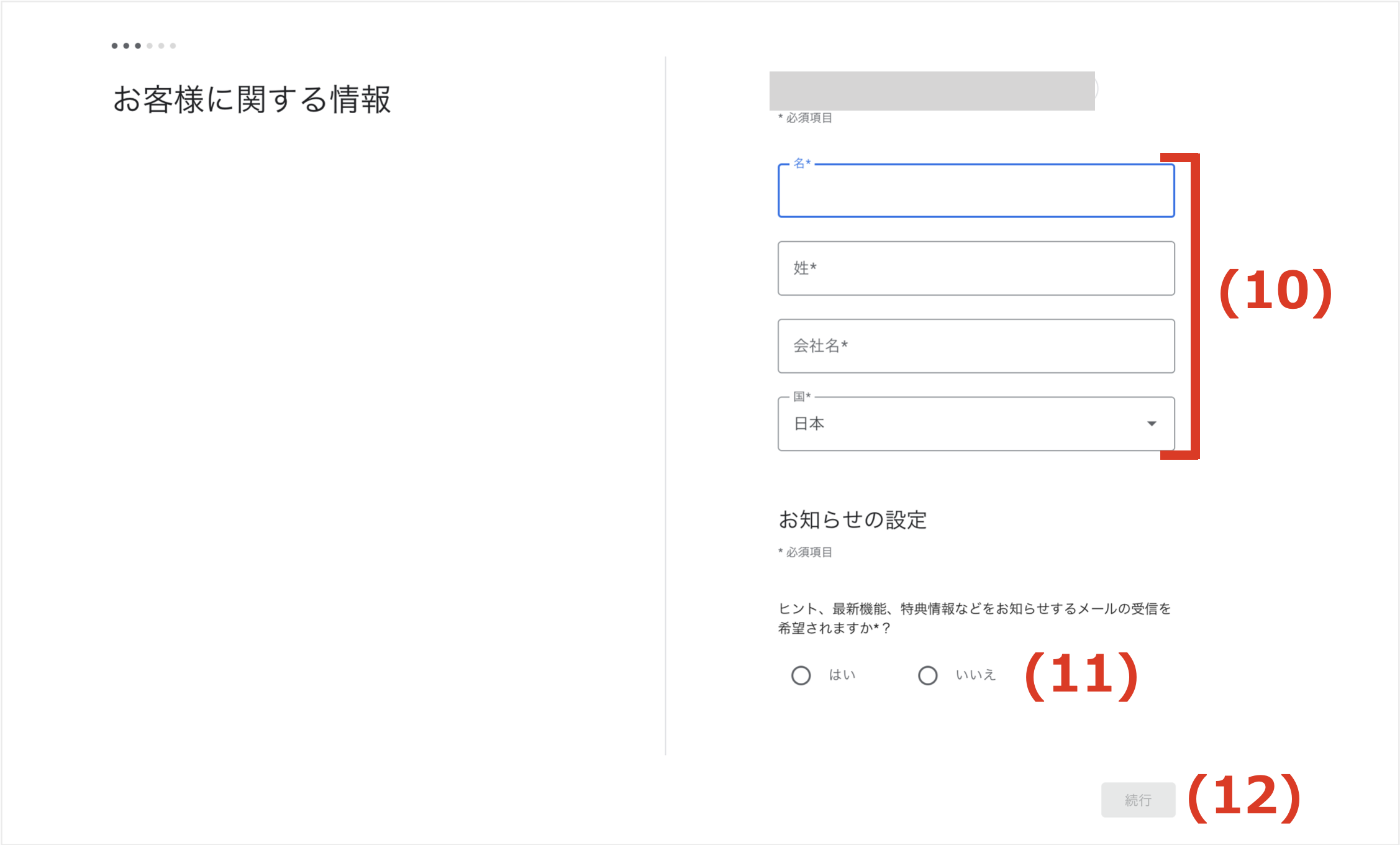
- お客様情報を入力します。
- 「お知らせの設定」を設定します。
- 「続行」をクリックします。
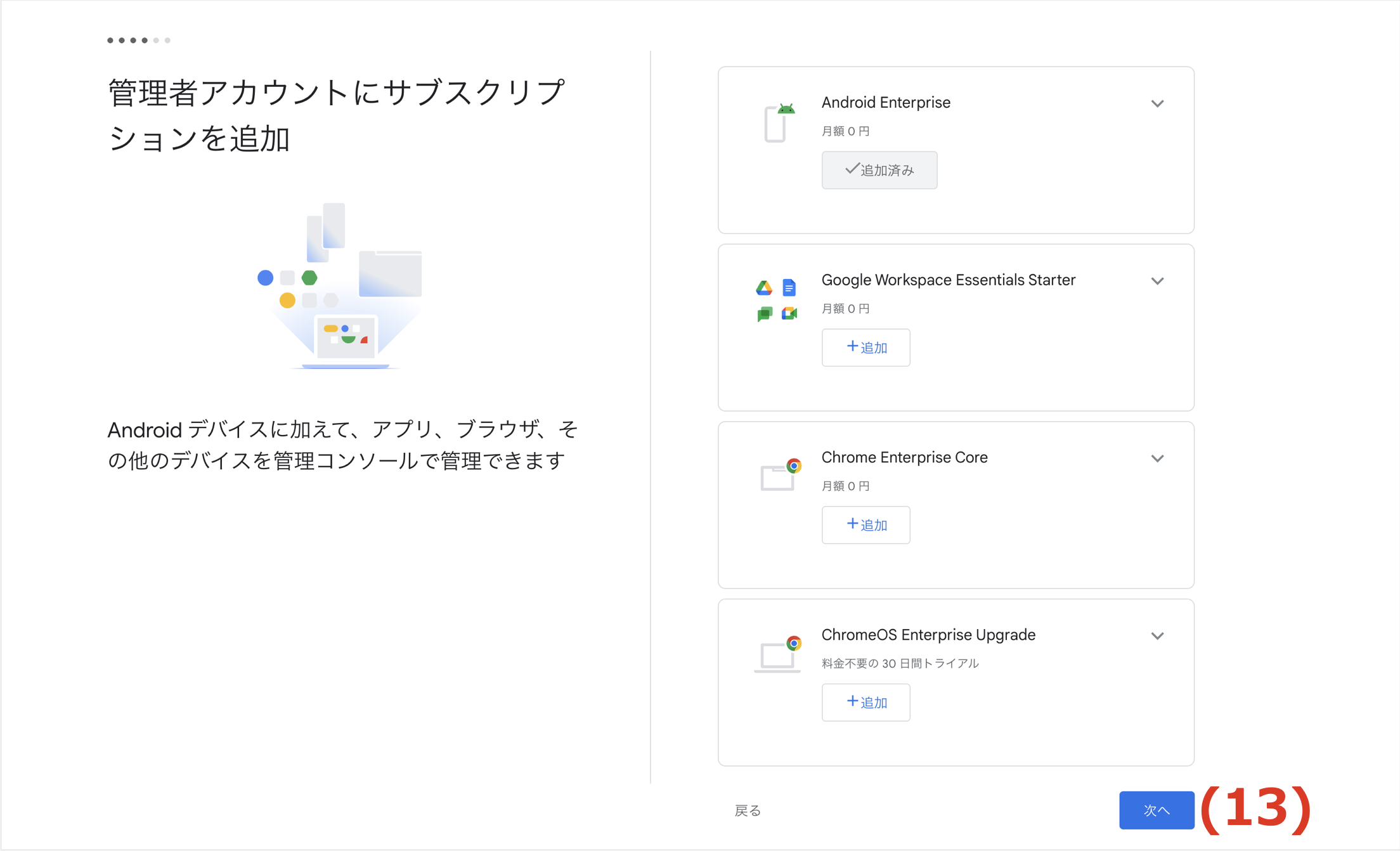
- 「次へ」をクリックします。
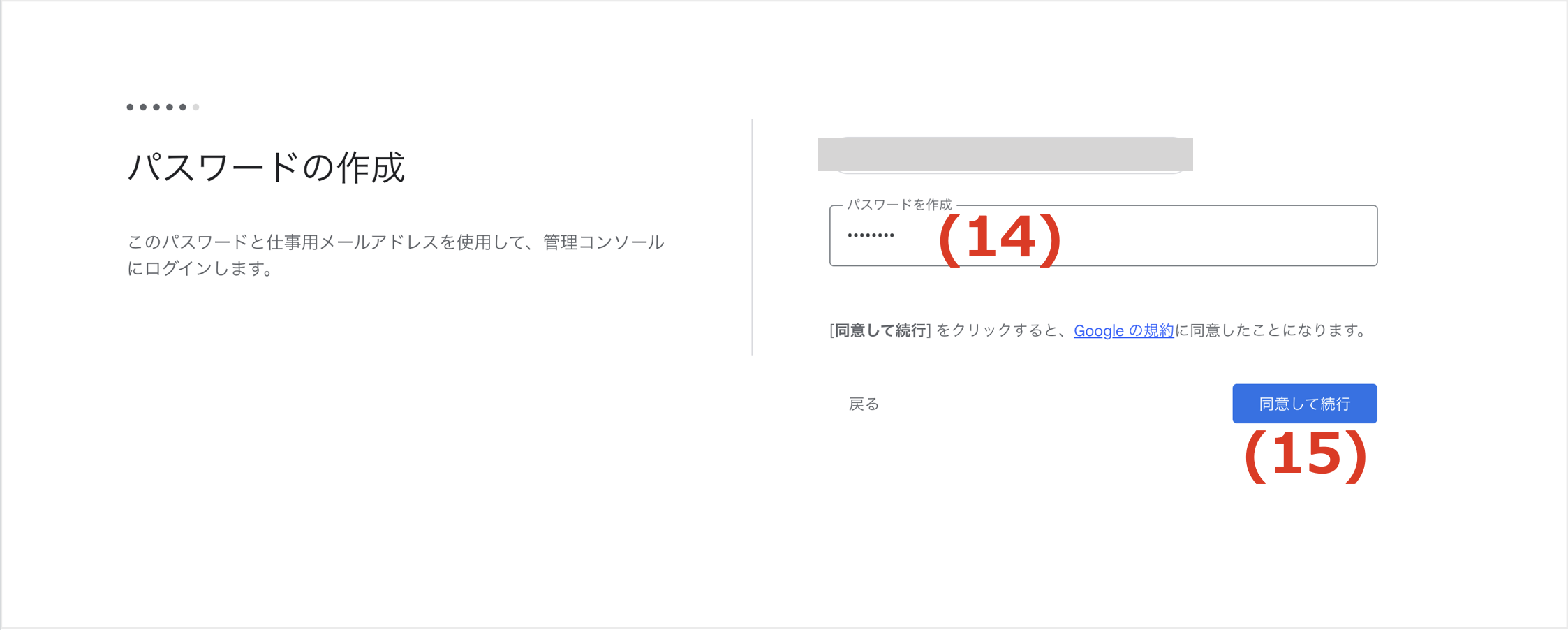
- パスワードを入力します。
- 「同意して続行」をクリックします。
- 「アップグレード」をクリックします。
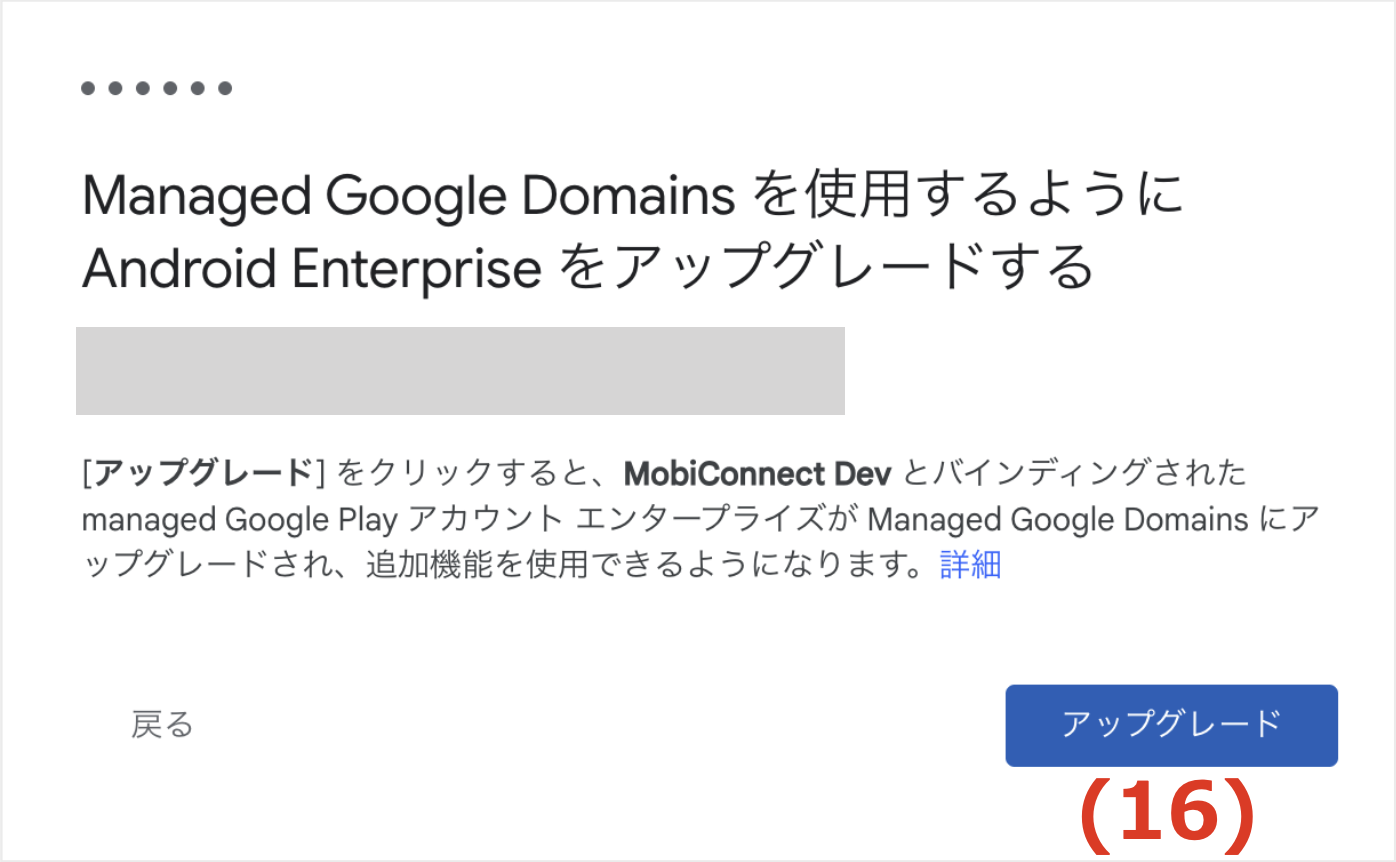
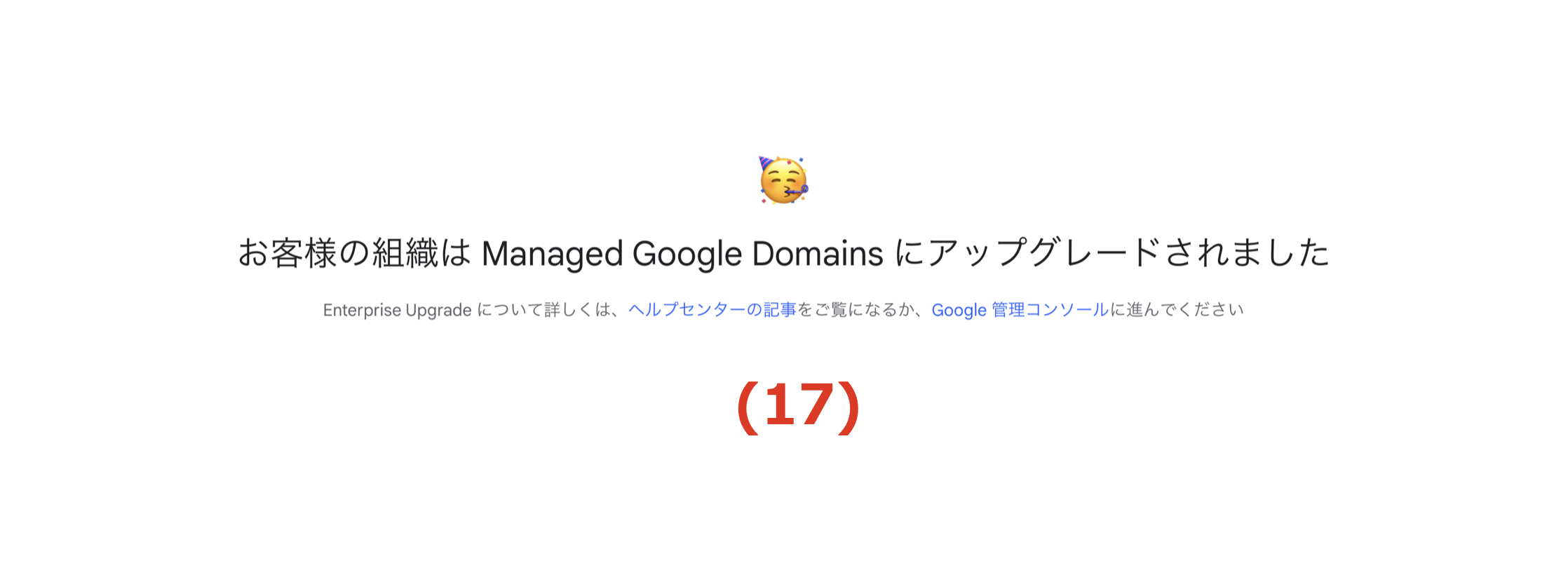
- アップグレードされた旨のメッセージが表示されます。
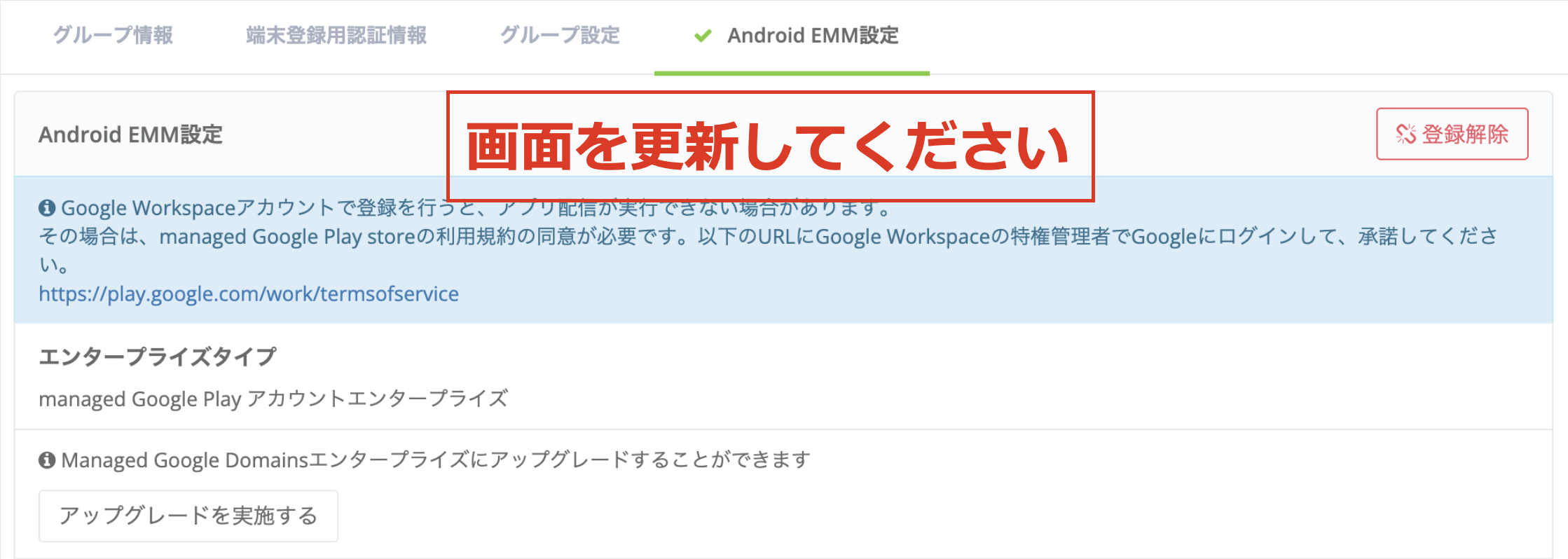
- mobiconnectの管理画面に戻り、ブラウザの画面更新を行い、Android EMM設定の画面を再表示します。
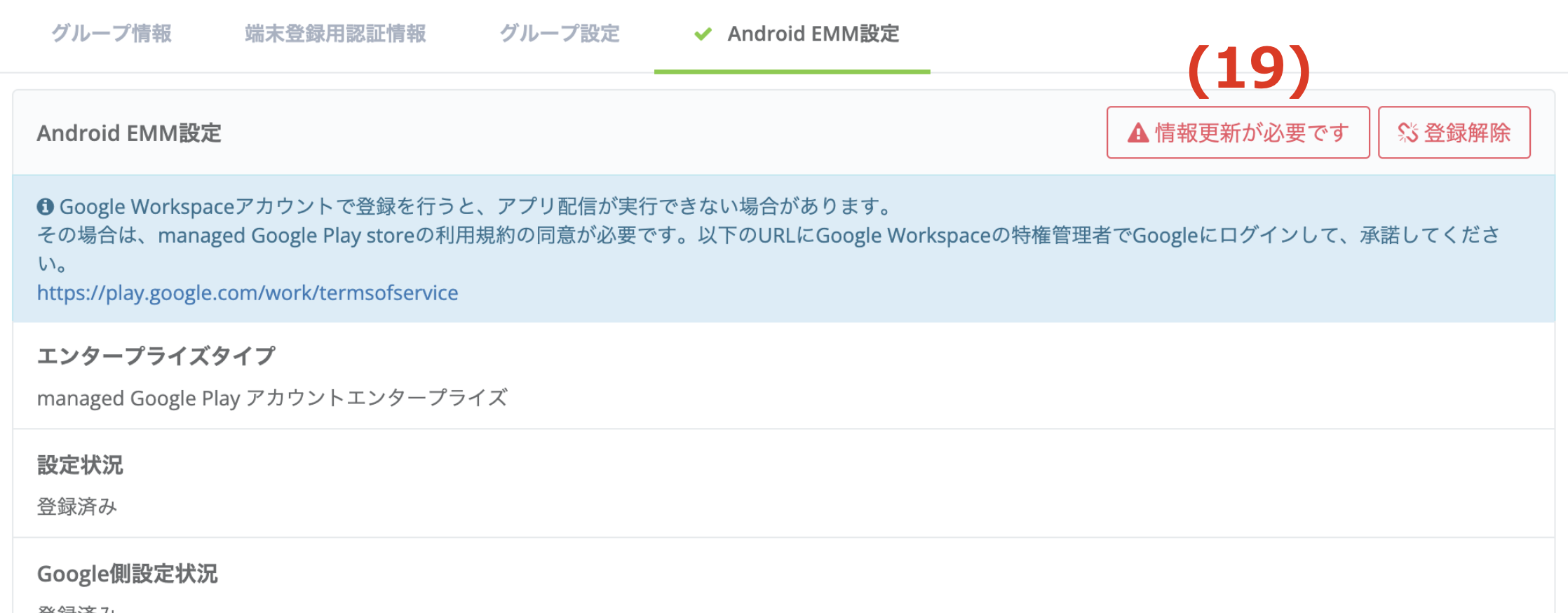
- 「情報更新が必要です」をクリックします。
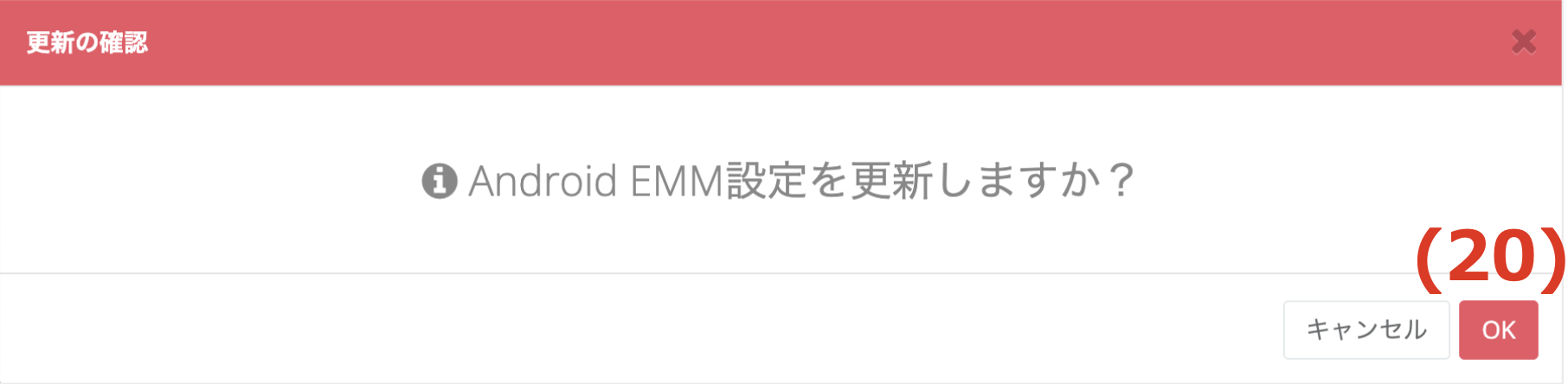
- 「OK」をクリックします。
- 「エンタープライズタイプ」が「Managed Google Domainsエンタープライズ」になっていることを確認します。
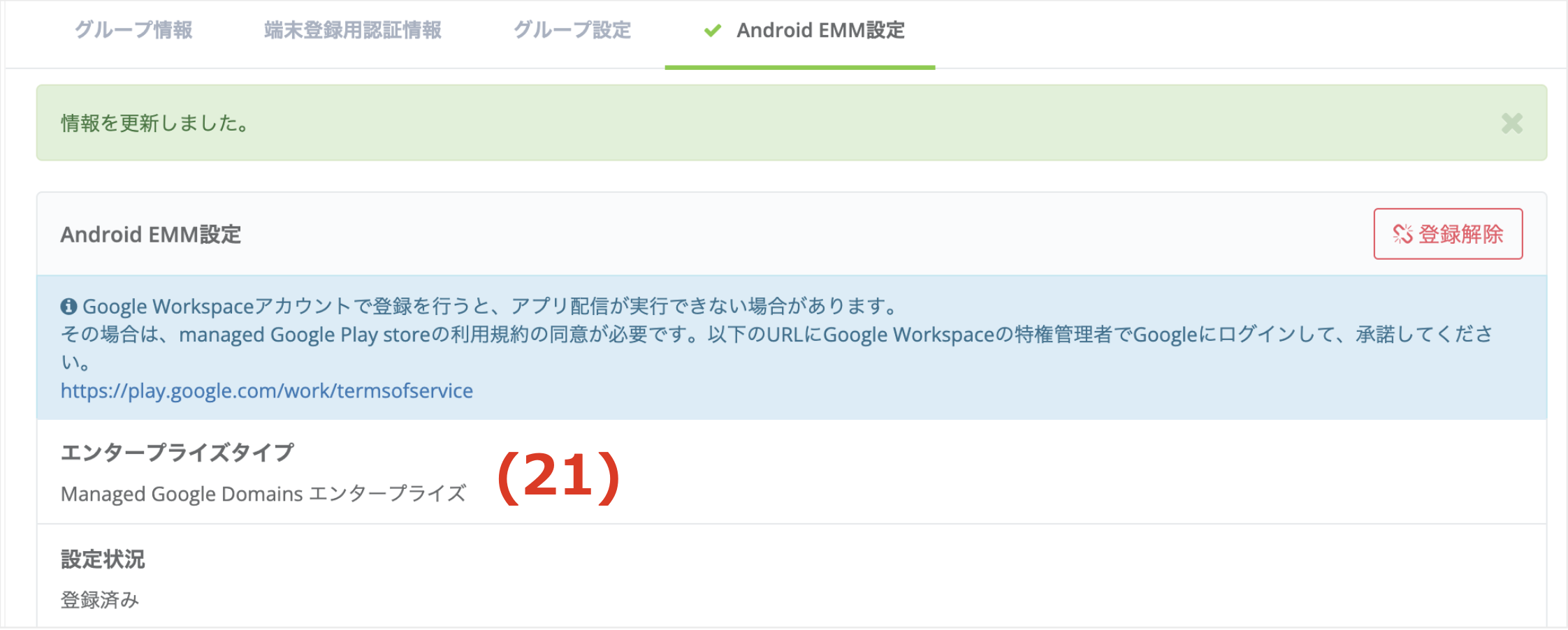
エンタープライズタイプについて
Android EMM設定画面の「エンタープライズタイプ」でAndroid EMM設定で利用しているアカウントの種類を確認できます。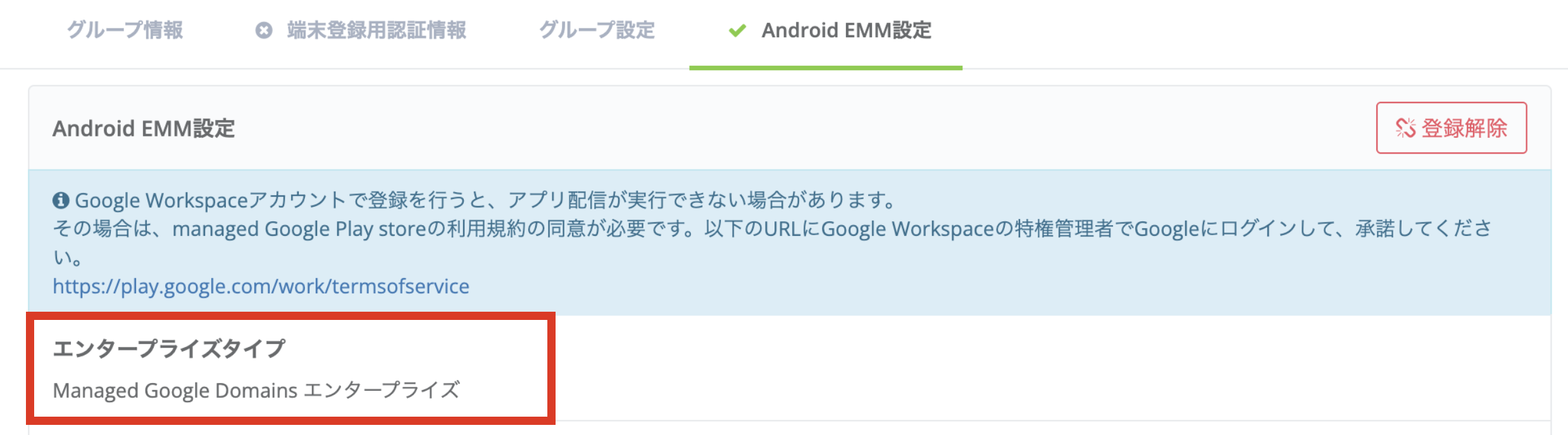
- Managed Google Domains エンタープライズ
Google Workspaceのアカウント、ビジネス向けAndroidアカウント、またはGoogle PlayアカウントをManaged Google Domains エンタープライズにアップグレードしたアカウント - managed Google Play アカウントエンタープライズ
Google Playアカウント - エンタープライズ未指定
managed Google Play アカウント以前の古いアカウント、または正常に登録されていない状態
「データがありません」と表示される場合、管理画面にエンタープライズの情報が反映されていません。
「情報更新が必要です」をクリックして、更新してください。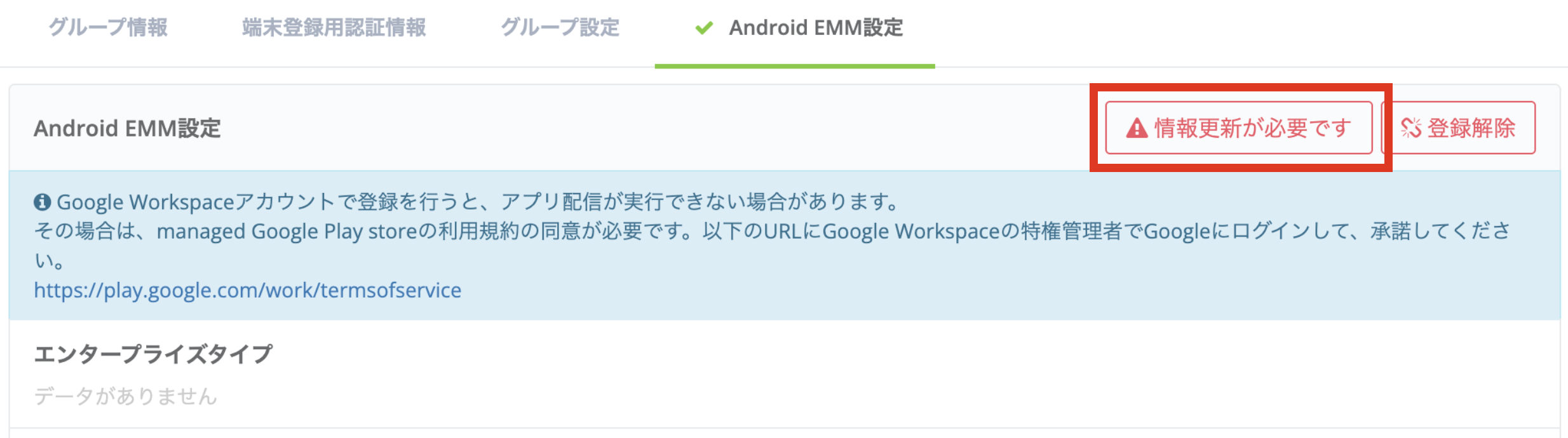
このページをPDF出力
この記事は役に立ちましたか?
0人の人がこの記事が役に立ったと言っています。
 関連記事
関連記事
 機能から探す


