


- TOP
- > 機能から探す
- > Android
- > アクティベーション(端末登録)-Android
- > アクティベーションを実行する
- > QRコードを利用してWi-Fi方式で端末をアクティベーションする(Android Enterprise)
- iOS・iPadOS
- macOS
- tvOS
- Android
- Windows
- Education
- Entry
- Entry-mAL
- Entry-mAS
- Basic
- Basic-mAL
- Basic-mAS
- Standard
- Standard-mAL
- Standard-mAS
- Standard-Dus
- Standard-mAL-Dus
- Standard-mAS-Dus
 このページをPDF出力
この手順は、Wi-Fi方式で端末をアクティベーションする際の端末登録用認証情報の手動入力の部分を、QRコードの読み取りによって簡略化する登録手順です。
この方法はWi-Fi方式での登録時のみ利用でき、モバイルデータ通信方式での登録時には利用できません。
QRコードを作成する際の利用条件
端末を登録するグループにて、以下の条件を満たしている場合に利用できます。
- グループに、有効な端末登録用認証情報が登録されていること
- グループまたは上位グループに、Google PlayアカウントでAndroid EMM設定が設定されていること
※GoogleアカウントでAndroid EMM設定を行っている場合は利用できません。
条件を満たしていない場合の表示について
QRコード作成の条件を満たしていない場合、下記メッセージが表示されます。
端末登録用認証情報が有効期限切れの場合

対象グループにAndroid EMM設定がない場合

下位グループに既にAndroid EMM設定がある場合

作成したQRコードについて
QRコード内に含まれる情報はmobiconnectクライアントアプリのバージョンに依存するため、mobiconnectクライアントアプリの新しいバージョンがリリースされた際には、生成されたQRコードは利用できなくなります
表示されたQRコードは画像ファイルとして扱うことができ、右クリックのメニューからコピーまたはダウンロードが可能です。 「設定内容をコピー」ボタンをクリックすることで、問い合わせの際に利用できる設定内容の情報をクリップボードにコピーできます。
「キャンセル」ボタン、または画面の余白(左右の赤枠部分)をクリックした場合には、QRコードの表示が消えてしまいます。
再び表示することはできず、再び作成をし直さないといけないため、作成後の画面では注意してください。

登録先グループでQRコードを発行する
- サイドナビの「アカウント設定」>「グループ管理」を選択します。
- QRコードを作成したいグループを選択します。
「▶︎」ボタンをクリックすると、下位のグループがツリー表示されます。
- 「端末登録用認証情報」タブをクリックし、「QRコードを発行する」ボタンをクリックします。

- グループに設定している端末登録用認証情報を入力します。
- アクティベーション時に自動接続するネットワーク設定を任意で入力します。
- システムアプリを無効化する場合には任意でチェックを外します。
※QRコードを利用しないアクティベーションでは、デフォルトで有効化されています。 - 「QRコードを作成」をクリックします。

- QRコードが作成されました。
表示されたQRコードは画像ファイルとして扱うことができ、右クリックのメニューからコピーまたはダウンロードが可能です。
「設定内容をコピー」ボタンをクリックすることで、問い合わせの際に利用できる設定内容の情報をクリップボードにコピーできます。
【重要】作成したQRコードについての注意事項も確認ください。
端末登録とアクティベーションを実⾏する(Wi-Fi)
アクティベーション時の注意事項
アクティベーション前や、アクティベーション完了後に「アカウント登録完了」と通知が表示されるまで、
画面ロックパスワードの設定は行わないでください。
画面ロックパスワードを設定すると、mobiconnectのアクティベーションが正しく完了できません。
※機種によって画面ロックパスワードの設定を促す画面が表示されることがありますが、スキップしてください。
※端末保護解除のためのパスワードの入力は問題ありません。
事前準備として、端末を登録するグループにてQRコードを作成している必要があります。
- ようこそ(初期セットアップ)画⾯が表⽰されていることを確認し、画面の余白等を6〜7回タップします。
連続でタップしていくと、「あと●タップでQRコードのセットアップを開始できます」というメッセージが表示されます。
※ようこそ(初期セットアップ)画⾯が表⽰されていない場合、端末本体の初期化が必要です。 - QRコードの読み取りモードに遷移するので、作成したQRコードを読み取ります。
- 任意のネットワークを選択してください。
QRコード作成時にネットワーク設定をしている場合にはスキップできます。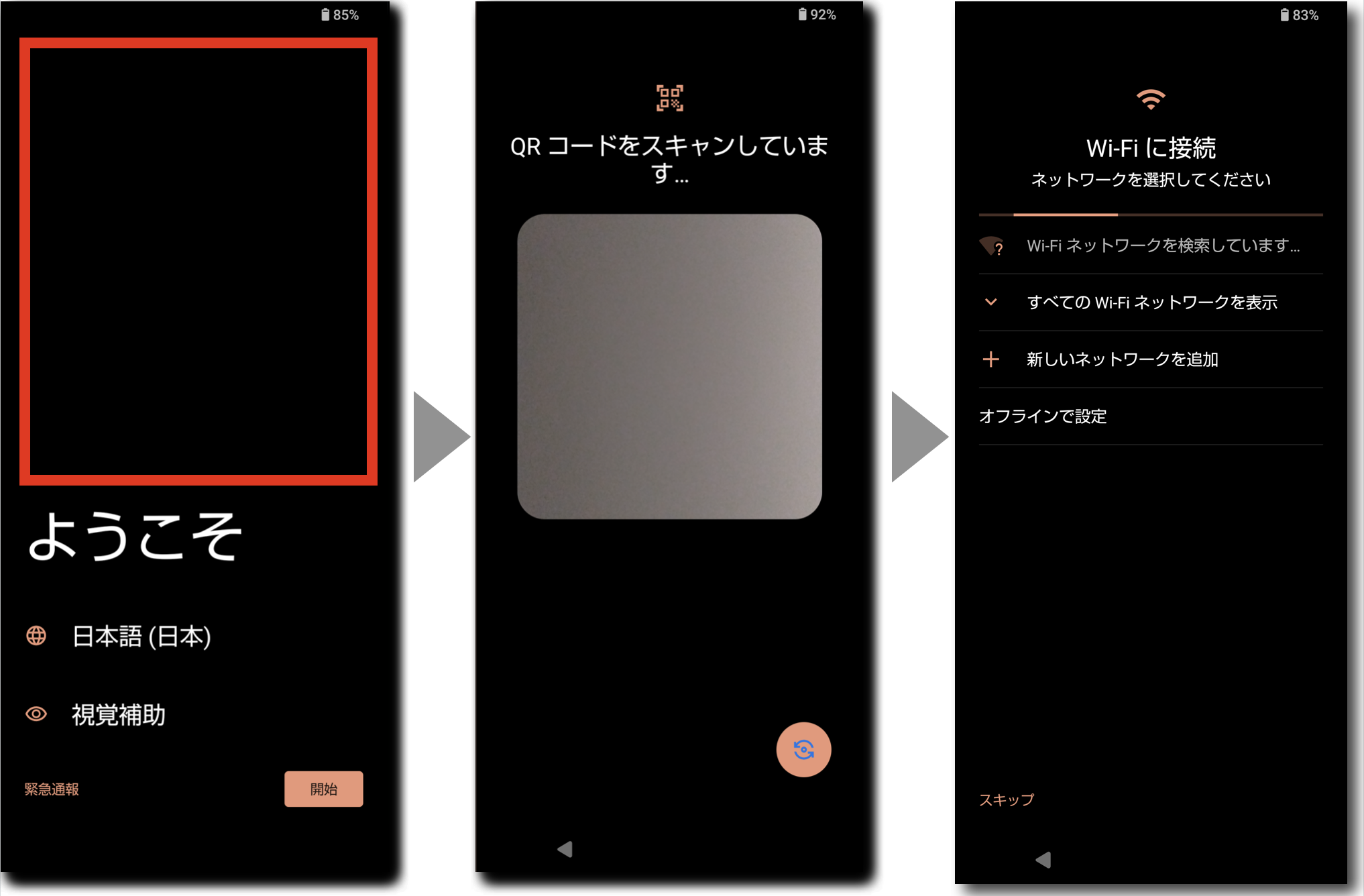
- 「次へ」をタップします。
- mobiconnectのセットアップ画面が表示されるので「開始」をタップします。
- 「同意して続行」をタップします。
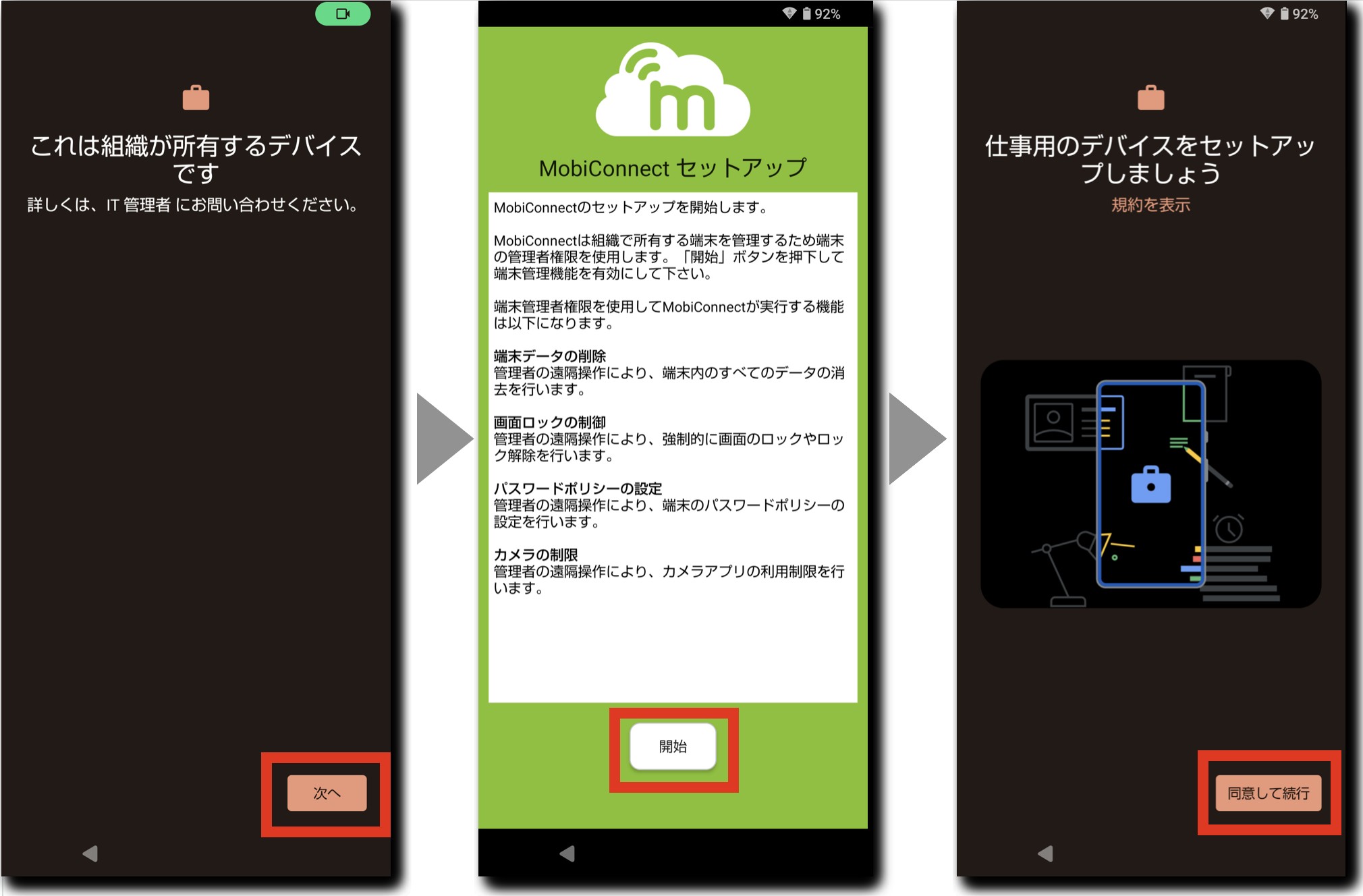
- 「次へ」をタップします。
- ログ取得とバックグラウンド位置情報取得の同意画面で「ログ取得に同意する」および「バックグラウンド位置情報仕様に同意する」にチェックを付け、「OK」をタップします。
- 「タップしてアプリの権限を許可する」をタップします。
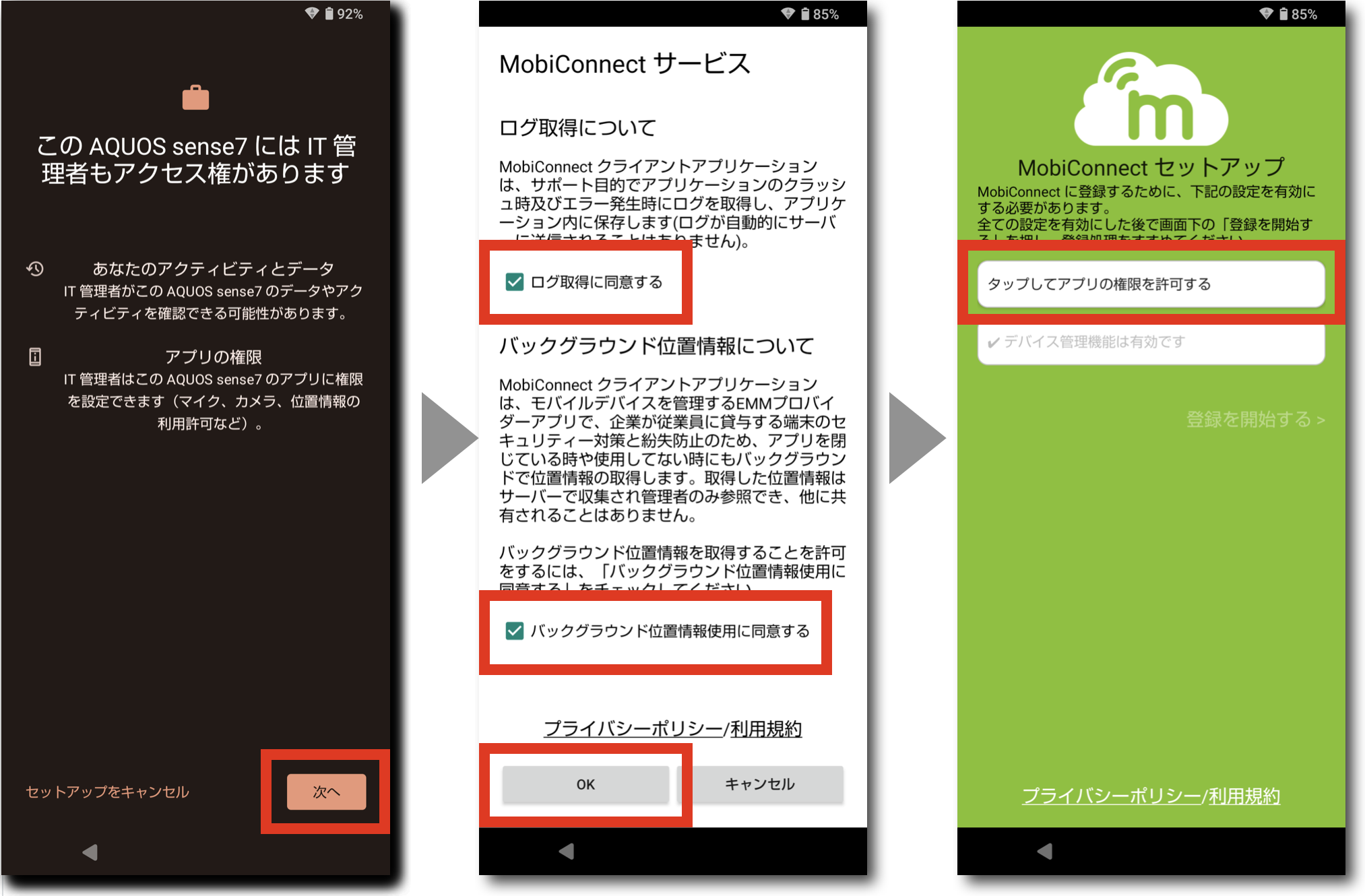
- 「権限を許可する」をタップします。
- システム設定の変更について、権限の許可の確認画⾯が出るので「OK」をタップします。
- 「システム設定変更の許可」をオンにし、「←」をタップします。

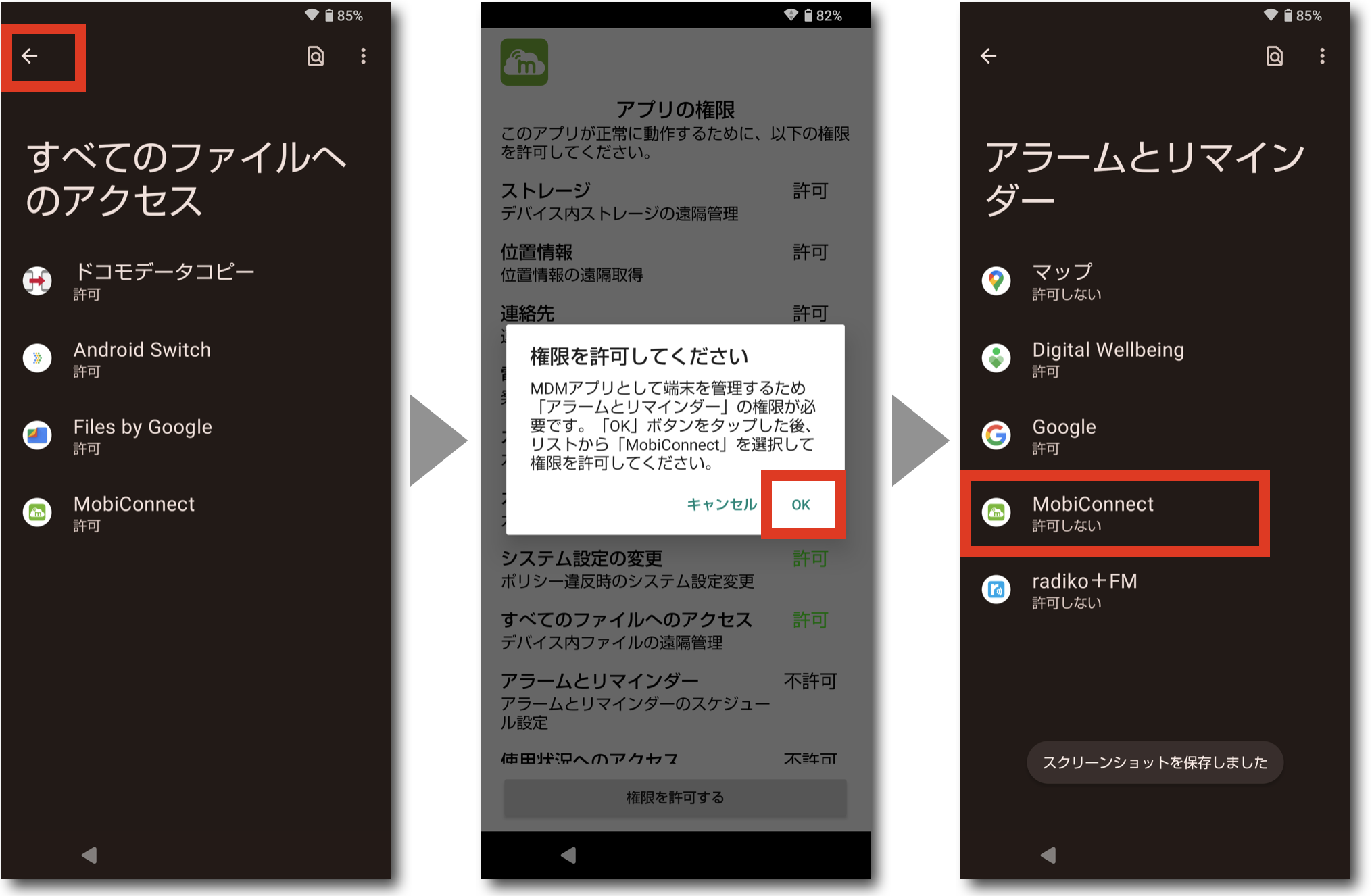
- すべてのファイルへのアクセスについて、権限の許可の確認画⾯が出るので「OK」をタップします。
※Android11未満の端末は、「すべてのファイルへのアクセス」は許可になっているため、この⼿順は不要です。(17)の⼿順に進んでください。 - 「MobiConnect」をタップします。
- 「全ファイルの管理権を付与」をオンにし、「←」をタップします。
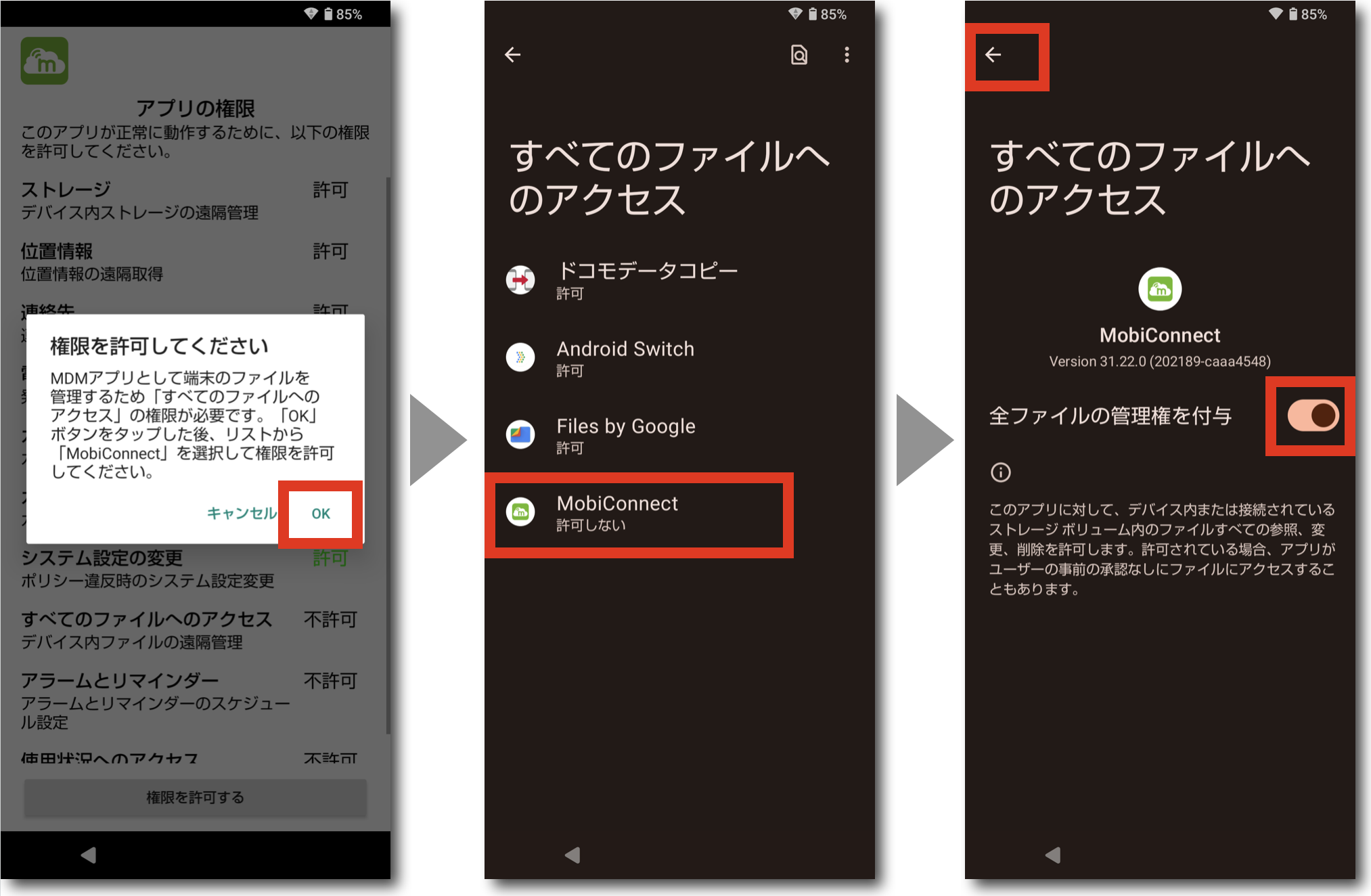
- 「←」をタップします。
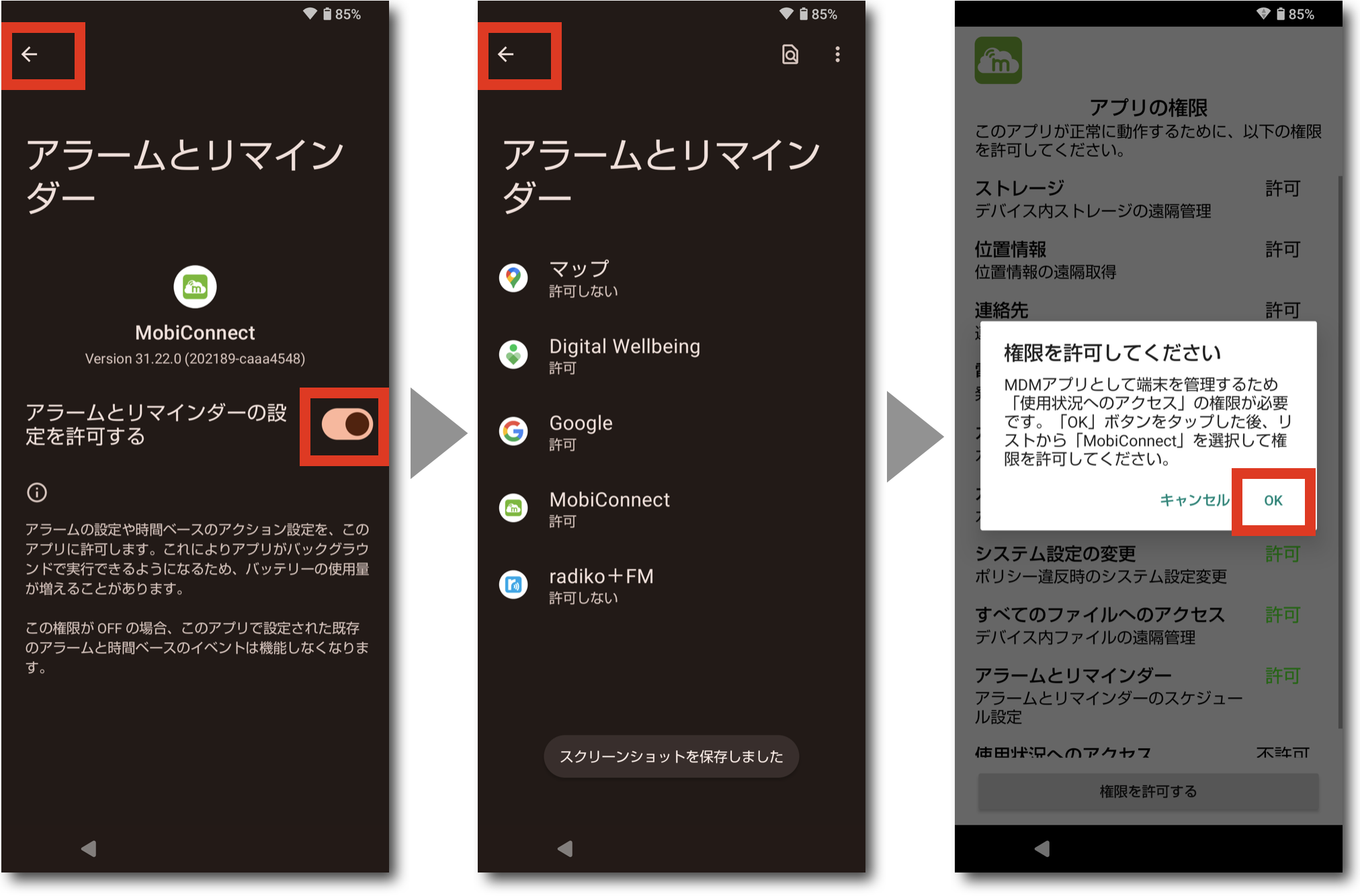
- アラームとリマインダーについて、権限の許可の確認画⾯が出るので「OK」をタップします。
- 「MobiConnect」をタップします。
- 「アラームとリマインダーの設定を許可する」をオンにし、「←」をタップします。
- 「←」をタップします。
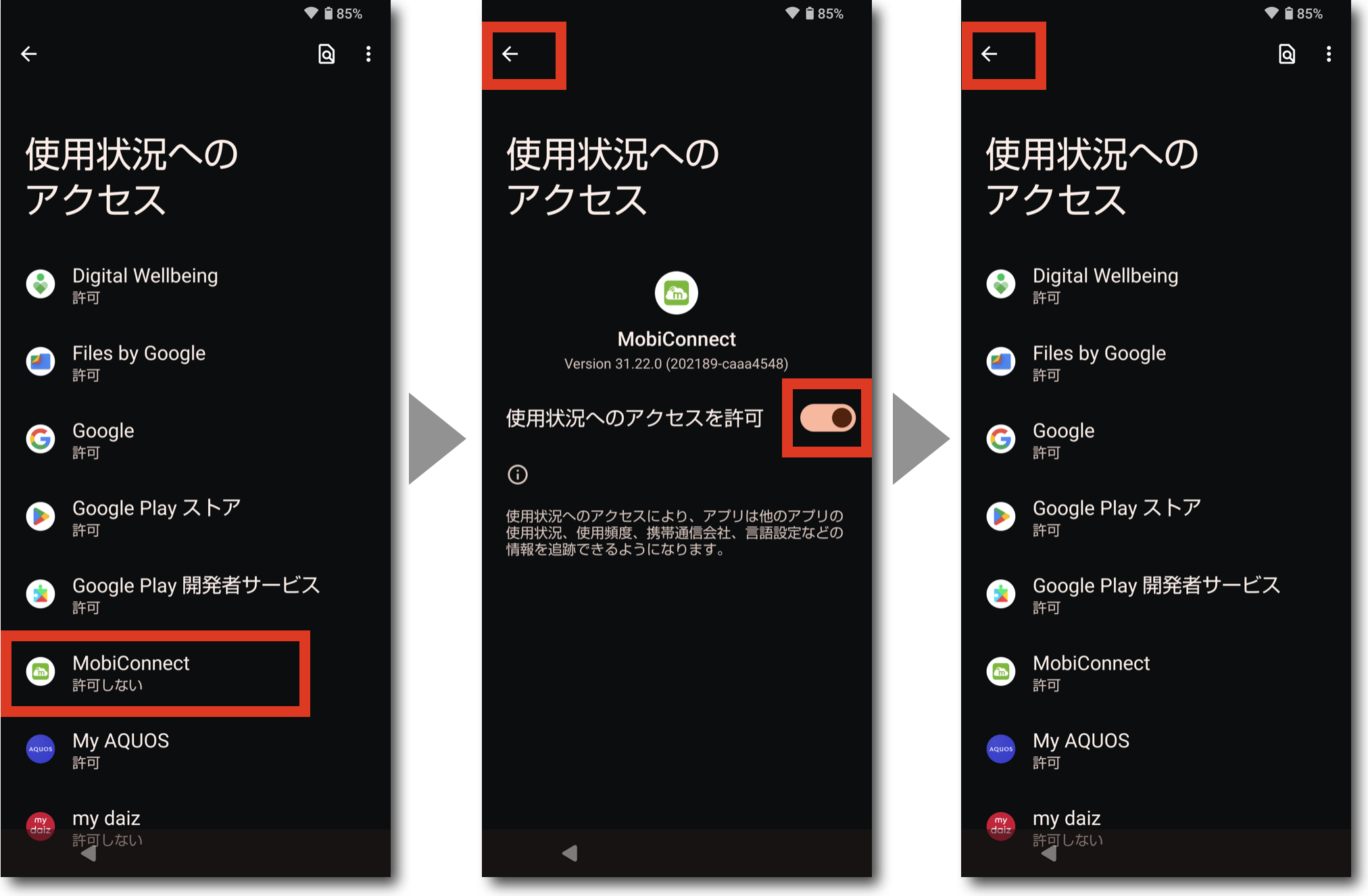
- 使用状況へのアクセスについて、権限の許可の確認画⾯が出るので「OK」をタップします。
- 「MobiConnect」をタップします。
- 「使用状況へのアクセスを許可」をオンにし、「←」をタップします。
- 「←」をタップします。
- 「登録を開始する」をタップします。
- 「OK」をタップします
- Googleサービスの画⾯が表⽰された場合は、最下部が表示されるまで「続き」をタップします。
※Googleサービスの画⾯が表⽰されない場合は、⼿順(29)へ進んでください。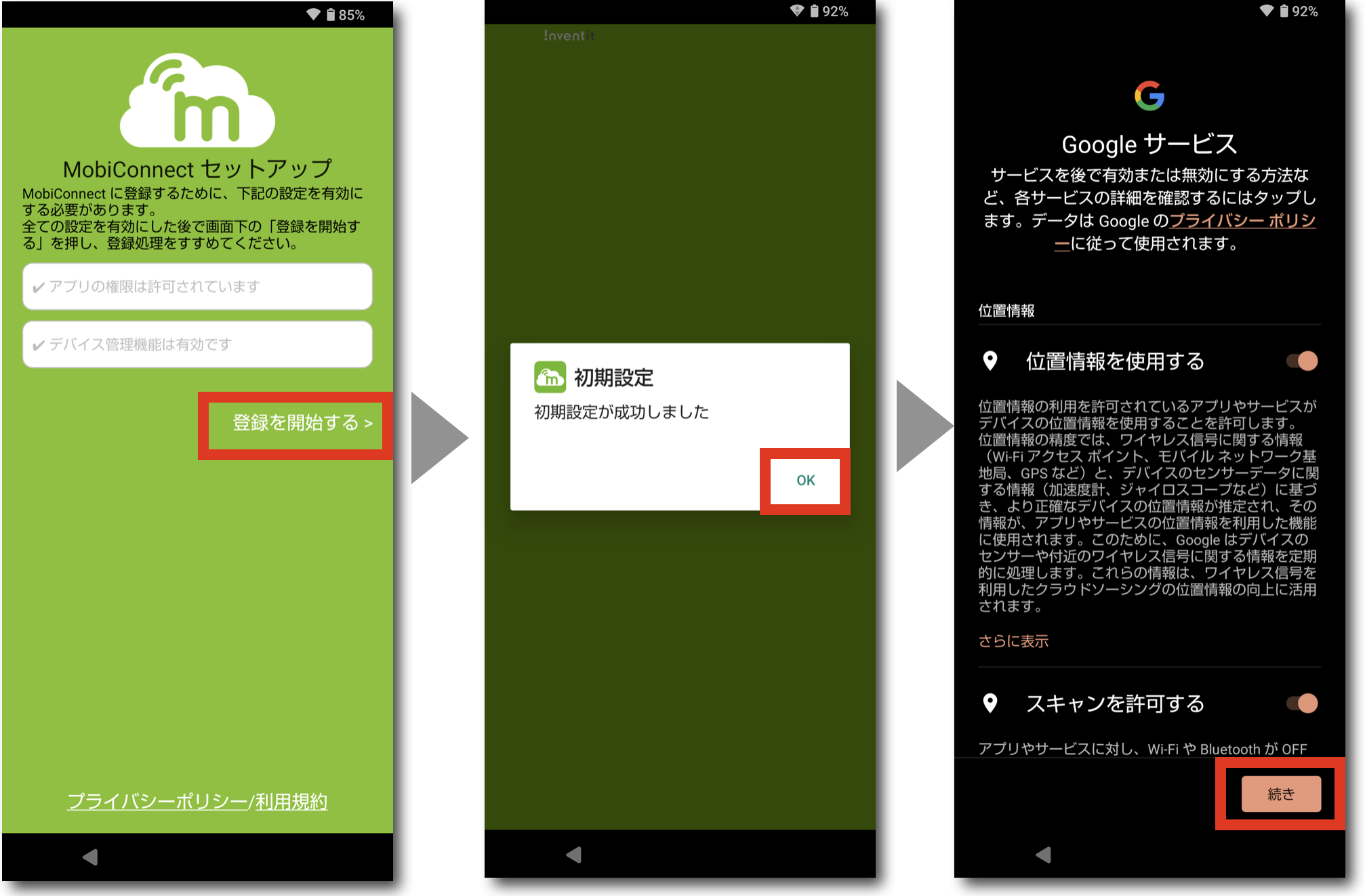
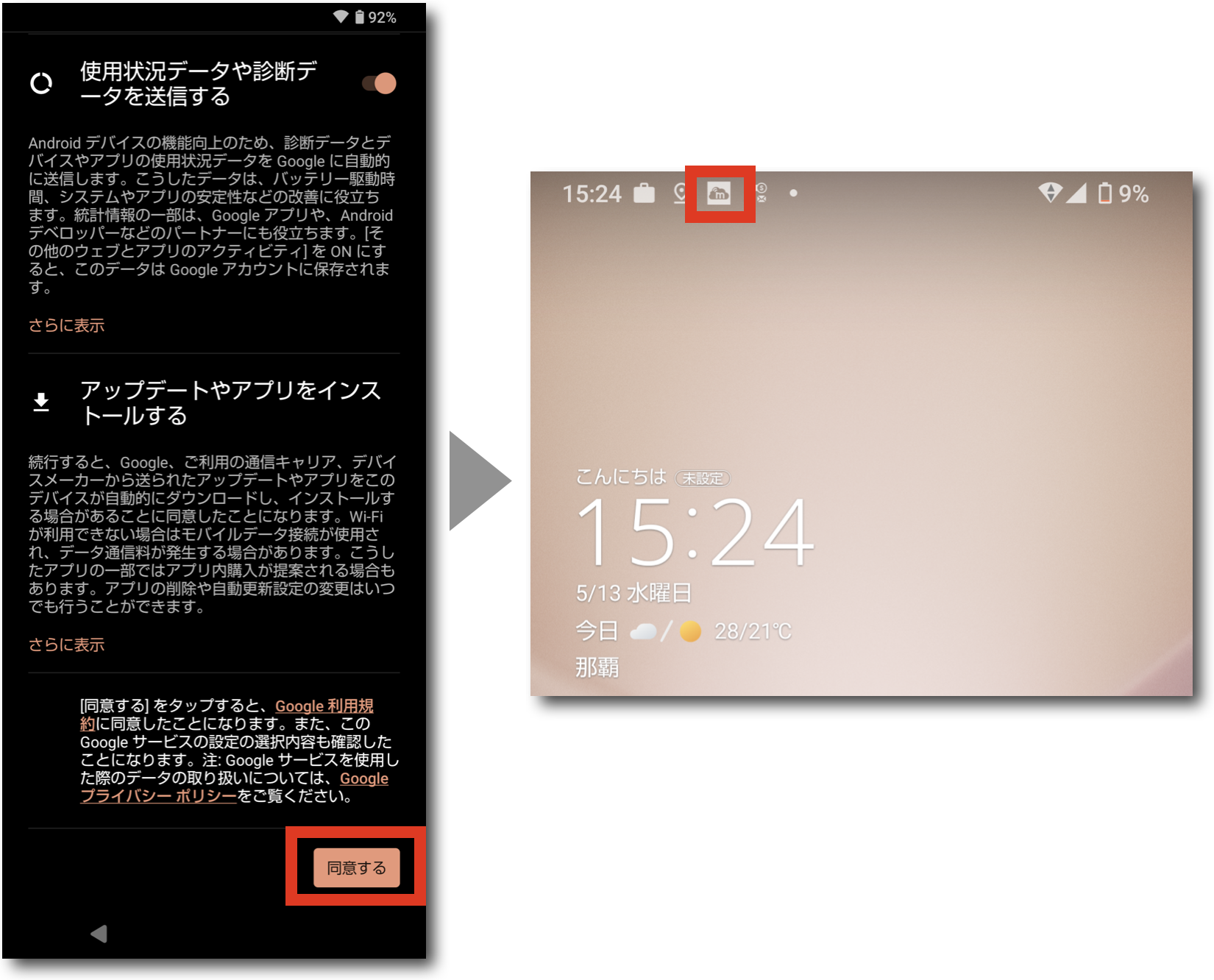
- 「同意する」をタップします。
- 完了すると、ステータスバーにmobiconnectのアイコンが表⽰されます。

一部機種におけるアクティベーション時の動作について
Android 10の一部機種では、以下の動作となる場合があります。
【動作1】
初期セットアップ中にmobiconnectクライアントアプリの再起動が行われず強制的にホーム画面に遷移してしまう場合があります。
その場合には、ホーム画面からmobiconnectクライアントアプリを起動し、セットアップを完了する必要があります。
【動作2】
初期セットアップ中に権限付与を促すダイアログが表示され、「OK」をタップすると、mobiconnectクライアントアプリが再起動されます。
機種により、複数回ダイアログが表示される場合があります。

アクティベーション完了後の動作について
Android端末では、mobiconnectが有効になると、mobiconnectアプリの起動を停止したり、強制終了するアプリの起動を制限する仕様になっています。
起動を許可するためには、該当するアプリを含めた例外アプリ設定を適用する必要があります。
該当するアプリは、権限に「他のアプリを終了」が含まれているアプリとなり、Google Playストアのアプリ詳細にて確認できます。
※ タスクキラーアプリ以外にも該当することがあります。

<Android OS12以降の端末について>
Android OS12以降の端末では、アプリ起動制限時のメッセージがホーム画面上で以下のように表示されます。

起動が制限されたアプリのパッケージ名は通知欄のステータスバーにて確認できます。
「パッケージ情報をコピーする」をクリックすることで、アプリのパッケージ名をコピーできます。
コピーしたパッケージ名はホワイトリスト、ブラックリスト、例外アプリ設定に使用できます。

例外アプリについては、下記ページを参照してください。
・例外アプリ設定
mobiconnectアプリのバックグラウンド動作について
Android 5.0以降より、Android OSの仕様が変更され、端末側の設定メニューより、各アプリのバックグラウンドデータの設定を、ユーザーが変更が可能となりました。
mobiconnectのバックグラウンド通信が制限されている場合、アプリが通信できなくなるため、管理画面から登録されたジョブを受け取ることができず、実行ができません。
そのため、必ず制限を無効にしてご利用ください。
端末側における本項目の設定箇所は、以下のうち、いずれかです。
【設定箇所その1】
- 「設定」>「アプリ」をタップします。
- アプリの中から「MobiConnect」をタップします。
- mobiconnectのアプリ詳細画面にて「データ使用」をタップします。
- 「アプリのバックグラウンドデータを制限」がオフになっていることを確認します。

【設定箇所その2】
- 「設定」>「データ使用」をタップします。
- データ使用のアプリの中から「MobiConnect」をタップします。
- 「アプリのバックグラウンドデータを制限」がオフになっていることを確認します。

※ Android OSの仕様により、本項目の設定変更等は制限できません。
このページをPDF出力
この記事は役に立ちましたか?
 関連記事
関連記事
 機能から探す


